Claude sabe de todo. Ellos son expertos.
Agency Agents (también lo vas a ver como "The Agency") es un proyecto open source creado por Michael Sitarzewski y mantenido por la comunidad en GitHub. Es una colección de 282 agentes de IA, cada uno especialista en un rol: diseñador de interfaces, programador frontend, estratega de redes, vendedor, revisor de contratos, analista de seguridad y muchos más.
Cada agente es un archivo de texto con su personalidad, su forma de trabajar, sus procesos y lo que tiene que entregar. Cuando lo instalás, Claude lo suma como un "subagente": vos le pedís algo, Claude le pasa la tarea al especialista que corresponde y el especialista la resuelve con su propio contexto y sus propias reglas.
No es una IA haciendo todo. Es un equipo.
Si le pedís todo a una sola IA, mezcla temas y responde "en general". Con Agency Agents cada tarea la toma alguien que solo hace eso: el diseñador diseña, el de marketing escribe los copies, el ingeniero arregla el código y el abogado lee el contrato. Es como contratar un equipo entero en un día.
Vos
Le explicás a Claude qué necesitás, como a tu equipo, y aprobás el resultado.
Claude
Entiende el pedido y se lo pasa al especialista indicado (o a varios, uno detrás del otro).
El agente
Trabaja con su contexto propio y sus reglas de experto, y le devuelve el resultado a Claude.
Los agentes viven en una carpeta de tu compu (.claude/agents). Son archivos de texto: no son programas, no corren solos y no mandan nada a ningún lado.
Expectativas reales: los agentes no trabajan solos mientras dormís. Hacen su tarea cuando se la pedís en Claude. Lo que cambia es la calidad: cada uno trae procesos, checklists y criterios de un profesional del área, así que el resultado sale mucho más prolijo que pidiéndole lo mismo a Claude "a secas". Igual revisá siempre lo que te entregan, sobre todo en temas legales o de plata.
282 especialistas, 18 equipos
Están organizados por área, como una empresa. Estos son los equipos y algunos de los agentes que vas a usar más (el nombre entre comillas es el que le decís a Claude):
Ingeniería
Programan, revisan y arreglan código: "Frontend Developer", "Backend Architect", "Code Reviewer", "Mobile App Builder", "DevOps Automator" y muchos más.
Diseño
"UI Designer", "UX Architect", "UX Researcher", "Brand Guardian". Landings, interfaces y marca.
Marketing
"Content Creator", "Instagram Curator", "TikTok Strategist", "SEO Specialist", "Social Media Strategist".
Ventas y paid media
"Outbound Strategist", "Deal Strategist", "Proposal Strategist", "PPC Campaign Strategist", "Paid Social Strategist".
Especializados
Legal ("Legal Document Review", "Legal Client Intake"), RR. HH., finanzas, traducción, soporte al cliente, el "Agents Orchestrator" que coordina a los demás y más.
Seguridad, testing y producto
"Reality Checker" (revisa si algo de verdad está listo), "API Tester", "Penetration Tester", product managers y gestión de proyectos.
El resto
Videojuegos (21), mapas y GIS (13), académicos (6), soporte (6), realidad virtual (6), finanzas (5), salud (3) e investigación (1).
Los nombres están en inglés
Los agentes tienen nombre en inglés ("UI Designer", "Content Creator"), pero les podés hablar en español y te responden en español. Si no sabés cuál usar, decile a Claude qué querés hacer y que elija él.
Lo único que necesitás: Claude Code
Los agentes se instalan en Claude Code, la parte de Claude que trabaja con archivos de tu compu. Tenés dos formas de usarlo y las dos sirven para esta guía:
🖥️ App de Claude, pestaña Code
Bajás la app de Claude desde claude.ai/download, iniciás sesión y entrás a la pestaña Code. No necesitás saber usar la terminal. Windows y Mac, con plan Pro o Max.
⌨️ Claude Code en la terminal
Si ya lo usás escribiendo claude en la terminal, los agentes funcionan igual. Si no lo tenés y lo querés así, la instalación está en la guía de Hyperframes (pasos 3 y 4 de Windows o Mac).
📱 claude.ai o el celular
Ahí no se pueden instalar como subagentes, pero podés usar un agente como instrucciones de un Proyecto. Te lo explico en el capítulo 08.
Una carpeta en tu usuario
Todos los métodos de esta guía copian los 282 archivos en la misma carpeta, que Claude revisa sola:
- WWindows: C:\Users\TU_USUARIO\.claude\agents
- MMac: /Users/TU_USUARIO/.claude/agents
- LLinux: /home/TU_USUARIO/.claude/agents
Se instala para todos tus proyectos
Como van a tu carpeta de usuario, no importa en qué carpeta estés cuando los instalás: después los tenés disponibles en cualquier proyecto que abras con Claude Code. No pisan nada tuyo ni cambian la configuración de Claude.
Paso a paso, según tu compu
Elegí una sola de estas pestañas: todas dejan los agentes en el mismo lugar y funcionan igual dentro de Claude. Si no querés tocar la terminal, andá por la primera ("Sin terminal"): le pedís a Claude que lo instale por vos. Los comandos de Windows, Mac y Linux los probé uno por uno antes de publicar esta guía.
- Descargá la app de Claude para Windows o Mac desde claude.ai/download, instalala con doble clic e iniciá sesión con tu cuenta (Pro o Max). Si ya la tenés, abrila.
- Entrá a la pestaña Code y elegí cualquier carpeta (por ejemplo Documentos). Para instalar no importa cuál: los agentes van a tu carpeta de usuario.
- Copiá este pedido, pegalo en el chat y mandalo:
Instalá en esta compu los agentes de Agency Agents (github.com/msitarzewski/agency-agents) para Claude Code, a nivel usuario, en la carpeta .claude/agents de mi usuario. Bajá el repositorio como ZIP desde github.com/msitarzewski/agency-agents/archive/refs/heads/main.zip y descomprimilo. Si estás en Mac o Linux, corré bash scripts/install.sh --tool claude-code desde la carpeta descomprimida. Si estás en Windows, copiá a la carpeta de agentes todos los .md cuya primera línea sea "---" que estén dentro de las carpetas que lista divisions.json, más la carpeta strategy. No borres ni pises agentes míos que ya existan con otro nombre. Al final decime cuántos archivos .md quedaron en la carpeta de agentes (tendrían que ser 282 o más) y explicame cada paso en simple.
- Claude te va a pedir permiso antes de bajar y copiar archivos: aceptá. Tarda uno o dos minutos.
- Cuando te diga que terminó (y cuántos agentes quedaron), cerrá la app de Claude del todo y abrila de nuevo. La primera vez que se crea la carpeta de agentes, Claude la empieza a leer recién al reiniciar.
- Seguí con el capítulo 05 para confirmar que los ve.
✳ Por dentro, Claude corre los mismos comandos que están en las pestañas de Windows, Mac y Linux. Es la opción más cómoda si nunca abriste una terminal.
- Abrí el menú Inicio, buscá PowerShell y abrilo normal (no hace falta "como administrador"). No necesitás instalar Git ni nada más: PowerShell ya viene con Windows 10 y 11.
- Copiá el bloque entero con el botón Copiar, pegalo en PowerShell (clic derecho pega) y apretá Enter. Si te pregunta si querés pegar varias líneas, decile que sí.
$ $ProgressPreference = 'SilentlyContinue'
$ Invoke-WebRequest "https://github.com/msitarzewski/agency-agents/archive/refs/heads/main.zip" -OutFile "$HOME\agency-agents.zip" -UseBasicParsing
$ Expand-Archive "$HOME\agency-agents.zip" -DestinationPath "$HOME" -Force
$ $src = "$HOME\agency-agents-main"
$ $dest = "$HOME\.claude\agents"
$ New-Item -ItemType Directory -Force $dest | Out-Null
$ $dirs = @((Get-Content "$src\divisions.json" -Raw -Encoding UTF8 | ConvertFrom-Json).divisions.PSObject.Properties.Name) + "strategy"
$ foreach ($d in $dirs) { Get-ChildItem "$src\$d" -Recurse -Filter *.md -ErrorAction SilentlyContinue | Where-Object { (Get-Content $_.FullName -TotalCount 1) -eq '---' } | Copy-Item -Destination $dest -Force }
$ "Agentes instalados: " + (Get-ChildItem $dest -Filter *.md).Count
- Esperá a que termine (unos segundos, según tu internet). La última línea tiene que decir
Agentes instalados: 282. Si ya tenías agentes propios, va a decir un número más alto: está bien. - Qué hizo: bajó el repositorio oficial como ZIP a tu carpeta de usuario, lo descomprimió en agency-agents-main y copió los 282 agentes a .claude\agents. Es lo mismo que hace el instalador oficial, adaptado para que no necesites Git.
- Cerrá y volvé a abrir la app de Claude (o la sesión de
claudeen la terminal) y seguí con el capítulo 05.
Si preferís el instalador oficial del repo
El script oficial es para terminales tipo Unix. En Windows anda con Git Bash. Si no lo tenés, instalalo con winget install Git.Git en PowerShell, cerrá PowerShell, abrí Git Bash desde el menú Inicio y pegá esto:
$ cd ~
$ git clone https://github.com/msitarzewski/agency-agents.git
$ cd agency-agents
$ ./scripts/install.sh --tool claude-code
✳ Al final dice Claude Code: 282 agents y Done! Installed 1 tool(s). Los dos caminos (PowerShell y Git Bash) dejan exactamente los mismos 282 archivos: los comparé uno por uno.
- Abrí la app Terminal: Cmd + Espacio, escribí "Terminal" y Enter.
- Copiá el bloque entero con el botón Copiar, pegalo con Cmd + V y apretá Enter. No necesitás instalar nada antes: usa
curlyunzip, que ya vienen con la Mac.
$ cd ~
$ curl -L -o agency-agents.zip https://github.com/msitarzewski/agency-agents/archive/refs/heads/main.zip
$ unzip -q -o agency-agents.zip
$ cd agency-agents-main
$ bash scripts/install.sh --tool claude-code
$ ls ~/.claude/agents | wc -l
- Tiene que decir
Claude Code: 282 agents, despuésDone! Installed 1 tool(s)y en la última línea el número282(o más, si ya tenías agentes tuyos). - Qué hizo: bajó el repositorio oficial como ZIP a tu carpeta de usuario, lo descomprimió en agency-agents-main y corrió el instalador oficial, que copia los agentes a ~/.claude/agents.
- Cerrá del todo la app de Claude (Cmd + Q) o la sesión de
claude, abrila de nuevo y seguí con el capítulo 05.
✳ ¿Preferís Git? Es lo mismo con git clone https://github.com/msitarzewski/agency-agents.git, cd agency-agents y ./scripts/install.sh --tool claude-code. Si la Mac te ofrece instalar las "herramientas de línea de comandos" al escribir git, aceptá y probá de nuevo. El instalador oficial funciona con la versión de bash que trae macOS.
- Abrí una terminal (en Ubuntu: Ctrl + Alt + T).
- Si no tenés
curlounzip, instalalos. En Ubuntu o Debian: sudo apt install curl unzip. En Fedora: sudo dnf install curl unzip. - Pegá este bloque y apretá Enter:
$ cd ~
$ curl -L -o agency-agents.zip https://github.com/msitarzewski/agency-agents/archive/refs/heads/main.zip
$ unzip -q -o agency-agents.zip
$ cd agency-agents-main
$ bash scripts/install.sh --tool claude-code
$ ls ~/.claude/agents | wc -l
- Tiene que terminar con
Done! Installed 1 tool(s)y el número282. Reiniciá tu sesión declaudey seguí con el capítulo 05.
✳ En Linux Claude Code se usa desde la terminal (la app de escritorio de Claude es para Windows y Mac).
- Es una app oficial del mismo autor para ver todo el catálogo, instalar agentes con clics y controlar lo que tenés instalado desde un panel. Es gratis y open source. Entrá a la última versión en GitHub y, abajo de todo en Assets, bajá el archivo de tu compu:
- WWindows (la mayoría de las PC): el que termina en _x64-setup.exe. Si tu PC es ARM (Surface Pro X o con chip Snapdragon): _arm64-setup.exe.
- MMac con Apple Silicon (M1, M2, M3, M4): el que termina en _aarch64.dmg. Mac con Intel: _x64.dmg. Necesita macOS 13 o más nuevo.
- LLinux: .deb (Ubuntu, Debian), .rpm (Fedora) o .AppImage (cualquiera, sin instalar).
- Windows: abrí el
.exe. Como la app todavía no está firmada, Windows muestra "Windows protegió tu PC": tocá Más información → Ejecutar de todas formas y seguí el instalador. - Mac: abrí el
.dmgy arrastrá Agency Agents a la carpeta Aplicaciones. Está firmada y verificada por Apple, así que abre sin avisos. - Abrí la app. Detecta sola las herramientas de IA que tenés instaladas (Claude Code incluido). En la barra de la izquierda vas a ver estas secciones:
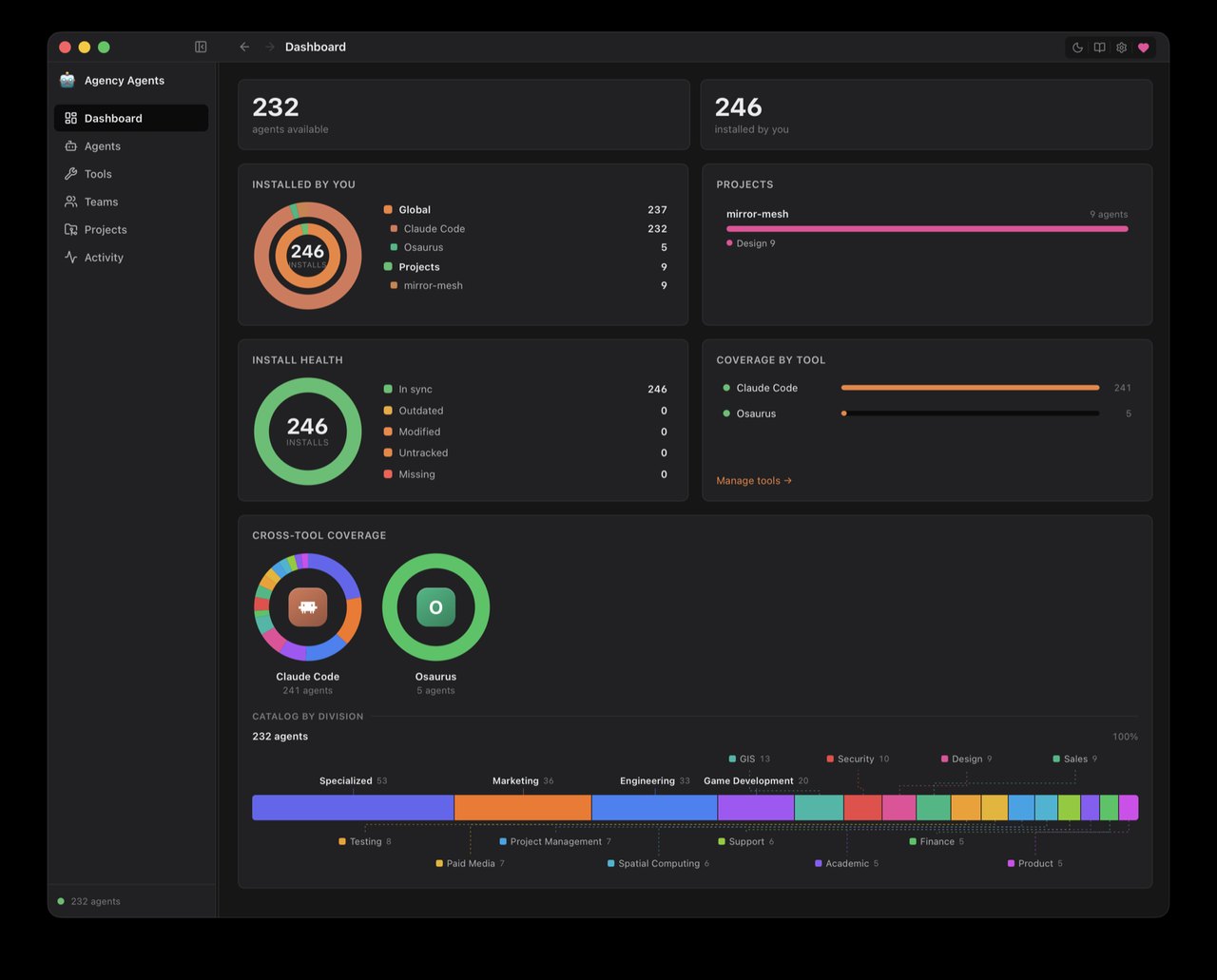
- 1Dashboard: el panel de inicio. Cuántos agentes hay disponibles, cuántos instalaste y en qué herramienta, y si alguno está desactualizado o lo modificaste.
- 2Agents: el catálogo completo con buscador y filtros por equipo. Desde acá instalás un agente puntual en la herramienta que elijas.
- 3Tools: tus herramientas detectadas (Claude Code, Codex, Cursor, Gemini…). Desde acá instalás todos los agentes de una en Claude Code.
- 4Teams: equipos armados (y los que armes vos) para instalar varios agentes juntos.
- 5Projects: para instalar agentes solo en un proyecto en vez de en toda tu compu.
- 6Activity: el historial de lo que fue instalando, actualizando o borrando la app.
- Entrá a Tools, buscá Claude Code e instalá los agentes ahí. Volvé al Dashboard (el panel de la captura de arriba): tiene que aparecer Claude Code con los agentes instalados.
- Cerrá y volvé a abrir Claude y seguí con el capítulo 05.
$ brew tap msitarzewski/agency-agents
$ brew install --cask agency-agents
✳ La app es nueva (versión 0.3) y la pantalla puede cambiar un poco entre versiones. Trae su propia copia del catálogo, así que el número de agentes que muestra puede ser distinto a los 282 del repositorio (en la captura dice 232). Si te perdés adentro, usá cualquiera de las otras pestañas: los agentes funcionan igual. La app se actualiza sola en Mac y no manda datos de uso.
¿Cuánto cuesta? Agency Agents es gratis y open source (licencia MIT), igual que su app. No tiene cuentas, ni suscripción, ni nada para pagar. Lo único que necesitás es tu plan de Claude, porque los agentes trabajan dentro de Claude y usan tu cuota como cualquier otro pedido.
Confirmá que Claude los ve
Dos minutos para estar seguro de que quedó todo bien antes de usarlos.
Reiniciá Claude
Si no lo hiciste: cerrá la app de Claude del todo (en Windows desde el ícono de la barra de tareas o con Alt + F4; en Mac con Cmd + Q) y abrila de nuevo. En la terminal, salí con /exit y volvé a escribir claude.
Abrí una sesión nueva y preguntale
En la pestaña Code (o en la terminal), en cualquier carpeta, pegá esto:
¿Qué subagentes tenés disponibles? Decime cuántos son y nombrame 5 de diseño, 5 de marketing y los de legal.
Probá el @ (opcional)
Escribí @ en el chat y empezá a tipear "UI Designer": en la terminal (y en la app, si tu versión lo muestra) aparece en la lista como agente. Si no te aparece en la app pero en el paso 2 Claude te nombró los agentes, está todo bien igual.
Si querés, contá los archivos
No hace falta, pero si querés verlo con tus ojos: abrí la carpeta .claude\agents dentro de tu usuario o corré el comando de abajo según tu sistema.
$ (Get-ChildItem "$HOME\.claude\agents" -Filter *.md).Count
$ ls ~/.claude/agents | wc -l
✳ Así se ve cuando ya está instalado. Recreación ilustrativa: los mensajes exactos pueden variar.
Pedile a cada uno lo suyo
No hay comandos raros. Tenés tres formas de llamar a un agente, de la más simple a la más precisa:
Que Claude elija
Pedí lo que necesitás y agregá "usá el agente que corresponda". Claude lee la descripción de los 282 y elige solo. Ideal cuando no sabés cuál usar.
Nombralo en el pedido
"Usá el agente UI Designer para…". Es la forma recomendada por el propio proyecto y la que más uso.
Mencionalo con @
Escribí @, elegí el agente de la lista y escribí el pedido. Así te asegurás de que lo tome ese y no otro. Si en tu versión no aparece la lista, usá la forma 2.
Armá una cadena
"Primero el UX Architect arma la estructura, después el Frontend Developer la programa y al final el Reality Checker la revisa". Claude los llama uno detrás del otro y te junta todo.
Los mismos ejemplos del video, listos para pegar. Abrí la pestaña Code en la carpeta de tu proyecto (por ejemplo la de tu web) y cambiá lo resaltado por tu caso:
Usá el agente UI Designer para diseñar una landing para mi curso de paid media, con hero, beneficios, testimonios y un botón de compra. Después pasale el diseño al agente Frontend Developer para que la programe en index.html.
Usá el agente Content Creator para escribir 5 copies para Instagram sobre mi nueva consultoría, en español rioplatense, con un gancho fuerte en la primera línea y un llamado a la acción al final.
Usá el agente Code Reviewer para revisar el código de esta página web y hacerme una lista de errores ordenada por gravedad. Después usá el Frontend Developer para corregirlos uno por uno y explicame qué cambió.
Usá el agente Legal Document Review para leer contrato.pdf y explicarme en simple qué firmo, qué cláusulas me pueden perjudicar y qué preguntas le haría a un abogado antes de firmar.
Poné el material en la carpeta
Los agentes trabajan sobre la carpeta que abriste en Claude. Si querés que lean un contrato, un PDF o tu web, copiá esos archivos en esa carpeta y nombralos en el pedido.
Hablales en español
Los agentes están escritos en inglés, pero te responden en el idioma en que les escribís. Si alguno se pasa al inglés, agregá "respondé en español" al pedido.
¿No querés los 282? Elegí equipos
Tener los 282 no molesta: Claude solo usa el que necesita. Pero si preferís una lista más corta (por ejemplo solo marketing, ventas y diseño), en vez del paso de instalación usá estos comandos:
$ cd ~/agency-agents-main
$ bash scripts/install.sh --list teams
$ bash scripts/install.sh --tool claude-code --division marketing,sales,design
El primero te muestra todos los equipos con su cantidad de agentes. El segundo instala solo los que pongas, separados por coma y sin espacios. Requiere haber bajado el ZIP (las primeras tres líneas de la pestaña Mac del capítulo 04). En Git Bash de Windows funciona igual, desde la carpeta agency-agents.
$ $src = "$HOME\agency-agents-main"
$ $dest = "$HOME\.claude\agents"
$ New-Item -ItemType Directory -Force $dest | Out-Null
$ $dirs = "marketing","sales","design"
$ foreach ($d in $dirs) { Get-ChildItem "$src\$d" -Recurse -Filter *.md -ErrorAction SilentlyContinue | Where-Object { (Get-Content $_.FullName -TotalCount 1) -eq '---' } | Copy-Item -Destination $dest -Force }
$ "Agentes instalados: " + (Get-ChildItem $dest -Filter *.md).Count
En Windows primero tenés que haber corrido las tres primeras líneas del bloque de la pestaña Windows (las que bajan y descomprimen el ZIP). Cambiá la lista de $dirs por los equipos que quieras.
Nombres de los equipos (para poner en la lista): engineering (ingeniería), design (diseño), marketing, sales (ventas), paid-media, product (producto), project-management (proyectos), testing, security (seguridad), support (soporte), specialized (especializados, incluye legal), finance (finanzas), academic, game-development (videojuegos), gis (mapas), healthcare (salud), research (investigación) y spatial-computing (realidad virtual).
También en Cursor, Codex, Gemini y más
Fue pensado para Claude Code, pero el instalador oficial convierte los agentes al formato de otras herramientas. Desde la carpeta descomprimida (Mac, Linux o Git Bash en Windows):
$ bash scripts/install.sh --tool copilot
$ bash scripts/install.sh --tool codex
$ bash scripts/install.sh --tool gemini-cli
$ bash scripts/install.sh --tool cursor
- 1Copiá solo la línea de tu herramienta, no las cuatro. Si no sabés cuáles tenés, corré bash scripts/install.sh sin nada más: abre un menú que detecta tus herramientas y te deja marcar cuáles.
- 2Cursor, OpenCode, Aider y Windsurf se instalan por proyecto: corré el comando parado en la carpeta de tu proyecto, usando la ruta completa al script (por ejemplo bash ~/agency-agents-main/scripts/install.sh --tool cursor).
- 3También soporta Antigravity, OpenCode, OpenClaw, Aider, Windsurf, Qwen Code, Kimi Code, Osaurus, Hermes, Mistral Vibe y DeepSeek Harness. La lista completa está en el repo.
Un agente como instrucciones de un Proyecto
En claude.ai (web o app del celular) no se instalan subagentes, pero podés usar un agente por Proyecto:
- Entrá al repo en GitHub, abrí la carpeta del equipo (por ejemplo marketing) y el archivo del agente (por ejemplo marketing-content-creator.md).
- Tocá el botón de copiar el contenido del archivo (el ícono de dos hojas, arriba a la derecha del texto).
- En claude.ai creá un Proyecto nuevo y pegá ese texto en las instrucciones del proyecto.
- Todo chat dentro de ese proyecto le habla a ese especialista. Desde el celular funciona igual: el proyecto aparece en la app.
Actualizar y desinstalar
El repositorio suma agentes y mejoras seguido. Para tener la última versión, repetí la instalación de tu pestaña del capítulo 04: baja el ZIP nuevo y reemplaza los archivos viejos por los nuevos. No duplica nada. Si usás la app de Agency Agents, ella misma te avisa qué agentes están desactualizados.
Borrar solo los de Agency Agents
Borra de tu carpeta de agentes únicamente los archivos que vinieron del repo (si tenés agentes propios, quedan). Necesita la carpeta agency-agents-main que se bajó al instalar.
Lo mismo, en la Terminal
Hace exactamente lo mismo: recorre los agentes del repo y borra de ~/.claude/agents solo los que tienen el mismo nombre. Después reiniciá Claude.
$ $src = "$HOME\agency-agents-main"
$ $dest = "$HOME\.claude\agents"
$ $dirs = @((Get-Content "$src\divisions.json" -Raw -Encoding UTF8 | ConvertFrom-Json).divisions.PSObject.Properties.Name) + "strategy"
$ foreach ($d in $dirs) { Get-ChildItem "$src\$d" -Recurse -Filter *.md -ErrorAction SilentlyContinue | Where-Object { (Get-Content $_.FullName -TotalCount 1) -eq '---' } | ForEach-Object { Remove-Item (Join-Path $dest $_.Name) -ErrorAction SilentlyContinue } }
$ "Agentes que quedan: " + (Get-ChildItem $dest -Filter *.md).Count
$ cd ~/agency-agents-main
$ find academic design engineering finance game-development gis healthcare marketing paid-media product project-management research sales security spatial-computing specialized strategy support testing -name "*.md" | while read -r f; do [ "$(head -1 "$f")" = "---" ] && rm -f ~/.claude/agents/"$(basename "$f")"; done
$ ls ~/.claude/agents | wc -l
Cuando ya no los necesites, también podés borrar el ZIP y la carpeta agency-agents-main de tu usuario: los agentes ya instalados no dependen de ellos (solo los usás para actualizar o desinstalar).
Prompts listos para copiar
Cambiá lo resaltado por tu caso. Si no sabés qué agente usar, borrá el nombre y poné "usá el agente que corresponda".
Usá el agente Agents Orchestrator para planificar el lanzamiento de mi curso online: decime qué agentes de Agency Agents harían falta, en qué orden y qué entrega cada uno. Mostrame el plan antes de empezar.
Usá el agente Instagram Curator para armarme un plan de contenido de 2 semanas para @mi_marca: formato de cada post, idea, gancho y copy. Mi público es dueños de gimnasios en Argentina.
Usá el agente Paid Social Strategist para proponerme una estructura de campañas en Meta Ads para vender mi servicio de consultoría con US$ 500 por mes: campañas, públicos, creativos y qué medir.
Usá el agente Outbound Strategist para escribir una secuencia de 3 mensajes por DM para ofrecer mi servicio a dueños de restaurantes. Que no suene a spam y que el primero sea corto.
Usá el agente SEO Specialist para revisar los archivos de esta web y decirme qué cambiar en títulos, descripciones y textos para posicionar "agencia de marketing en Córdoba". Hacé los cambios después de que te los apruebe.
Usá el agente Reality Checker para revisar esta landing como si fuera a salir hoy: qué está roto, qué falta y qué mejorarías. Sé exigente y ordená todo por prioridad.
Problemas comunes y cómo salir
Primer paso siempre: cerrá Claude del todo y abrilo de nuevo en una sesión nueva. La mayoría de los "no los ve" se arreglan así.
Claude dice que no tiene esos agentes +
Windows: "Invoke-WebRequest" da error o se corta +
Windows: "Agentes instalados: 0" +
Mac o Linux: "Permission denied" o "No such file or directory" +
"git" no se reconoce como comando +
Windows: "Windows protegió tu PC" al abrir la app +
Mac: la app no abre o mi Mac es vieja +
Me responde en inglés +
Usó otro agente distinto al que pedí +
¿Es seguro? ¿Mandan mis datos a algún lado? +
Los links que necesitás
Agency Agents es un proyecto open source de Michael Sitarzewski y la comunidad, con licencia MIT. Esta guía no está asociada a ese proyecto ni a Anthropic. Datos revisados en octubre de 2026 (282 agentes, app versión 0.3.2): el repositorio se actualiza seguido, así que si algo cambió, la documentación oficial manda.