Claude dirige. Hyperframes exporta.
Hyperframes es una herramienta gratuita y open source creada por HeyGen que convierte una página web (HTML, CSS y animaciones) en un video MP4 de verdad. Suena técnico, pero la idea es simple: Claude es muy bueno escribiendo páginas web, así que si cada escena de tu video es una "página", Claude puede armar el video entero.
El reparto queda así: vos grabás y le das el material en bruto. Claude hace de editor (decide los cortes, escribe los subtítulos, diseña los títulos y las animaciones, elige la música y los efectos) y Hyperframes lo renderiza cuadro por cuadro en un archivo listo para subir.
Grabar es rápido. Editar es lo que te frena.
Grabar un video te lleva un rato. Cortarlo, subtitularlo, sumarle títulos y buscar música te puede comer horas o días. Ese es el cuello de botella que se saca de encima: si la edición la hace Claude, con el mismo tiempo podés publicar bastante más.
Vos
Grabás, le explicás qué querés como a un editor y aprobás el resultado.
Claude
Planifica la edición, arma cada escena, revisa errores y te muestra una vista previa.
Hyperframes
Convierte el proyecto en MP4, WebM o MOV. Siempre igual, sin saltearse cuadros.
El resultado no es una caja negra: es una carpeta de proyecto que podés seguir editando con Claude o a mano en el editor visual (Studio).
Expectativas reales: la primera versión es un muy buen borrador, no un corte final garantizado. Mirala entera, chequeá nombres y datos, pedí los ajustes y recién ahí exportá. En el capítulo 07 te muestro cómo pedir cambios para que salgan bien a la primera.
Los trabajos que ya sabe hacer
Hyperframes trae flujos de trabajo armados para cada tipo de video. No hace falta que los memorices: le decís qué querés y Claude elige el que corresponde.
Editar tu video en bruto
Corta silencios y pausas usando la transcripción, reordena partes, suma títulos, música y efectos. Es el flujo "General Video", el más flexible.
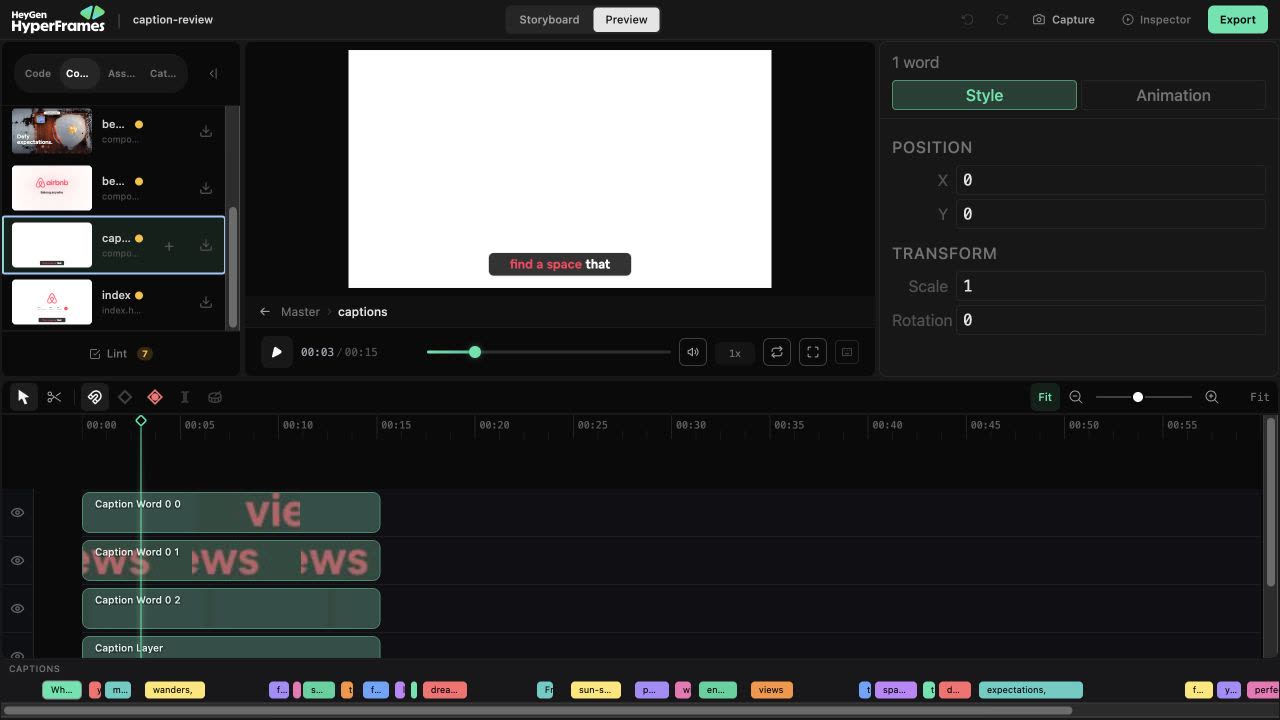
Subtítulos animados
Transcribe tu voz y pone subtítulos legibles, con la palabra clave resaltada. Deja tu video intacto abajo.
Placas sobre tu video
Lower thirds con tu nombre, datos que se cuentan solos, citas destacadas y vos en un recuadro mientras aparece un gráfico.
Video de producto
Le pasás el link de tu web y arma un video de lanzamiento con tus colores, tu logo y tus pantallas.
Explicativos sin cara
De un texto a un video explicativo con tipografía animada, diagramas y gráficos.
Motion graphics cortos
Piezas de menos de 10 segundos: un título cinético, un dato que impacta, una animación de logo o un tweet animado.
Video al ritmo de la música
Le das un tema y arma un video sincronizado con el beat: letra en pantalla, slideshow o promo.
Presentaciones y datos
Decks navegables, gráficos animados, comparaciones y mapas. Ideal para contenido educativo y carruseles en video.
Tres formas de usarlo, una para vos
Las tres te dan un video. Lo que cambia es cuánto control tenés y qué tenés que instalar. Si dudás, andá por la primera: es la que te da todo y no te cobra el render.
💻 Claude Code en tu compu
El camino completo. Claude trabaja en una carpeta de tu compu, el video se renderiza ahí mismo gratis y te queda el proyecto para seguir editando. Funciona en Windows, Mac y Linux. Necesitás un plan pago de Claude (Pro o Max).
🌐 claude.ai con el conector
Conectás Hyperframes a claude.ai y le pedís el video en el chat. Renderiza en los servidores de HeyGen con tu cuenta de HeyGen. Está en beta, no te deja la carpeta del proyecto y puede consumir créditos según tu plan.
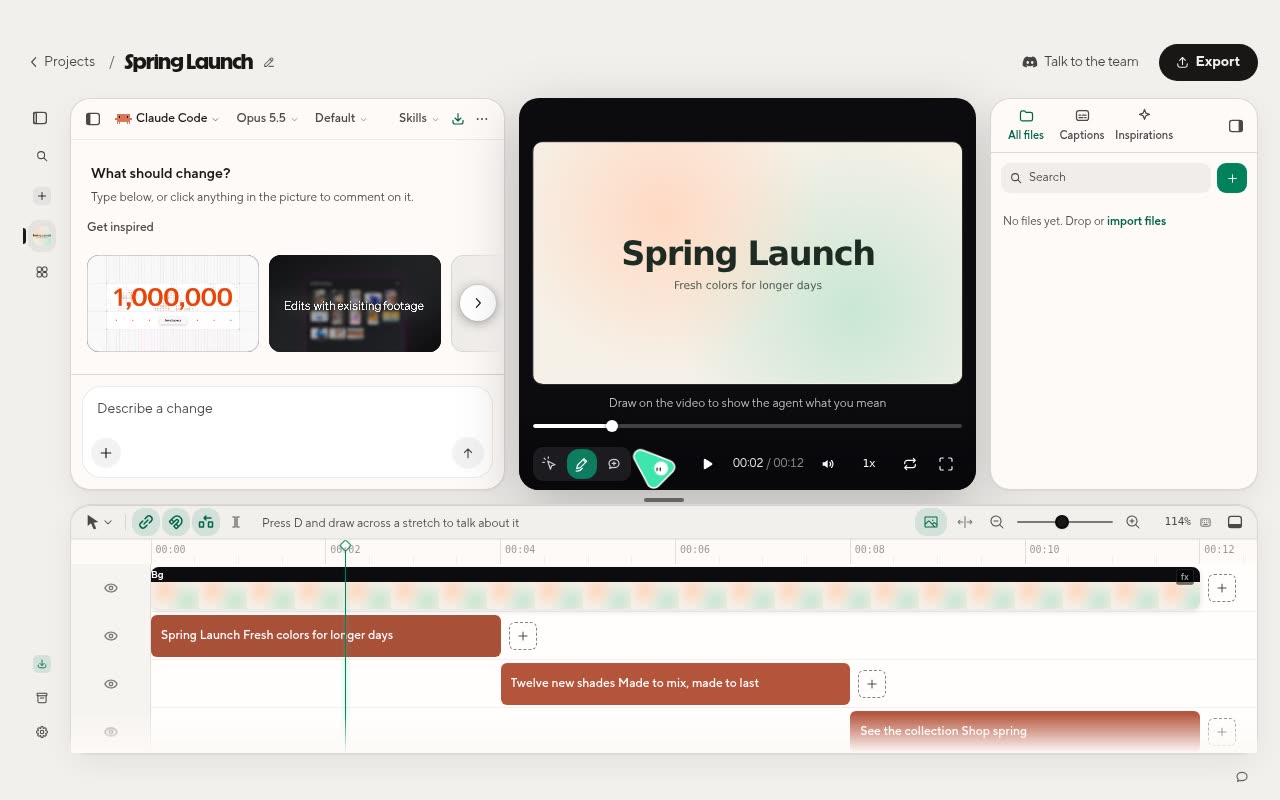
🖥️ App HyperFrames Studio
Una app donde escribís, señalás la imagen o comentás, y Claude Code hace los cambios por detrás. Por ahora solo para Mac y Linux. Se descarga en hyperframes.dev/studio.
Paso a paso, según tu compu
Vas a instalar cuatro cosas: Node.js (lo que hace andar a Hyperframes), FFmpeg (el que arma el archivo de video), Claude Code y el plugin de Hyperframes. Elegí tu sistema y seguí los pasos.
- Abrí el menú Inicio, buscá PowerShell y abrilo. Ahí vas a pegar los comandos (clic derecho pega).
- Instalá Node.js, FFmpeg y Git con el instalador oficial de Windows (
winget). Aceptá si te pide permiso.
$ winget install OpenJS.NodeJS.LTS
$ winget install Gyan.FFmpeg
$ winget install Git.Git
- Cerrá PowerShell y abrilo de nuevo (así reconoce lo que instalaste). Después instalá Claude Code:
$ irm https://claude.ai/install.ps1 | iex
- Escribí
claudey Enter. Se abre el navegador para iniciar sesión con tu cuenta de Claude (Pro o Max). Cuando entra, escribí/exitpara salir. - Instalá el plugin de Hyperframes:
$ claude plugin marketplace add heygen-com/hyperframes
$ claude plugin install hyperframes@hyperframes
- Chequeá que todo quedó bien. Si dice que está todo OK, listo:
$ npx hyperframes doctor
✳ Si winget no existe en tu compu, actualizá "Instalador de aplicación" desde Microsoft Store. Node tiene que ser versión 22 o más nueva: lo ves con node -v.
- Abrí la app Terminal (Cmd + Espacio, escribí "Terminal").
- Si no tenés Homebrew, instalalo desde brew.sh (copiás una línea y la pegás). Después instalá Node.js y FFmpeg:
$ brew install node ffmpeg
- Instalá Claude Code:
$ curl -fsSL https://claude.ai/install.sh | bash
- Escribí
claudey Enter para iniciar sesión con tu cuenta de Claude (Pro o Max). Después/exit. - Instalá el plugin y chequeá que todo esté OK:
$ claude plugin marketplace add heygen-com/hyperframes
$ claude plugin install hyperframes@hyperframes
$ npx hyperframes doctor
✳ En Mac también podés usar la app HyperFrames Studio (hyperframes.dev/studio): instala Claude Code por vos y te deja editar de forma visual.
- Creá una cuenta en heygen.com (es la empresa detrás de Hyperframes).
- En claude.ai entrá a Personalizar → Conectores y elegí Agregar conector personalizado.
- Pegá esta dirección y completá el inicio de sesión con HeyGen: https://mcp.heygen.com/mcp/hyperframes/
- En un chat nuevo, tocá el + → Conectores y activá Hyperframes. Ya le podés pedir videos.
✳ Es la opción más simple pero la más limitada: está en beta, renderiza en la nube de HeyGen (puede usar créditos de tu plan) y no te queda la carpeta del proyecto para seguir editando. Los conectores personalizados dependen de tu plan de Claude.
✳ Así se ve cuando ya está instalado: abrís claude en la carpeta del video, escribís /hyperframes y aparecen las opciones del plugin. Recreación ilustrativa de la interfaz.
¿Cuánto cuesta? Hyperframes es gratis y renderizar en tu compu no gasta créditos. Lo que pagás es tu plan de Claude. Solo tienen costo aparte los extras de HeyGen si los usás: el catálogo de música, voces generadas, avatares o el render en la nube.
Tu primer video, sin grabar nada
Antes de meterle tu material, hacé esta prueba para confirmar que todo anda. Vas a crear un título animado de 5 segundos.
Creá una carpeta para el video
Cada video vive en su propia carpeta. En la terminal:
$ mkdir prueba-video
$ cd prueba-video
$ claude
Pedile el video
Ya dentro de Claude Code, pegá esto. Con el plugin el comando completo es /hyperframes:hyperframes, aunque si escribís /hyperframes te lo sugiere solo.
/hyperframes:hyperframes hacé un título animado de 5 segundos, formato vertical 9:16, que diga "Hola, soy Facu", fondo oscuro y letras naranjas.
Respondé sus preguntas y mirá la vista previa
Claude te propone una dirección y te pregunta lo que falte. Cuando termina, abre una vista previa en el navegador. Si la cerrás, la volvés a abrir desde la carpeta con npx hyperframes preview.
Exportalo
Si te gusta, decile "exportalo en MP4". Te deja el archivo en la carpeta renders. Si ves el MP4, está todo funcionando.
✳ Así se ve el ida y vuelta: Claude te propone, vos respondés, crea los archivos, los revisa y abre la vista previa. Recreación ilustrativa; los mensajes exactos pueden variar.
Editar tu video en bruto
Acá está lo bueno: grabaste un video hablando a cámara y querés que Claude lo deje listo para Reels. Seguí estos pasos.
Armá la carpeta del proyecto
Creá una carpeta (por ejemplo reel-lunes) y adentro otra llamada assets. Ahí poné tu video crudo, por ejemplo assets/crudo.mp4. Si tenés logo o música propia, también van ahí.
Abrí Claude Code en esa carpeta
En la terminal: cd reel-lunes y después claude.
Explicale el video como a un editor
Decile qué archivo, qué formato y qué querés que haga. Pedile que te muestre el plan antes de armarlo (prompt abajo).
Revisá el plan y la transcripción
Claude transcribe tu voz. Corregile nombres, marcas y números que haya entendido mal: los subtítulos salen de ahí.
Mirá la vista previa entera
Con sonido para el ritmo y sin sonido para ver si los subtítulos se leen. Anotá lo que querés cambiar.
Pedí los ajustes y exportá
Un cambio por vez (capítulo 07). Cuando te cierre, pedí el MP4 final.
/hyperframes:hyperframes editá assets/crudo.mp4 como Reel vertical 9:16 de 1080x1920. El video está en español. Cortá los silencios, las pausas largas y las muletillas usando la transcripción. Sumá subtítulos animados legibles con la palabra clave de cada frase resaltada en naranja, un título de entrada de 2 segundos que diga "3 errores al pautar en Meta", música suave que baje cuando hablo y algún efecto de sonido sutil en los cambios de escena. Mostrame el plan antes de armarlo.
✳ Por esto conviene pedirle el plan primero: ves qué va a cortar y corregís nombres antes de que arme todo. Recreación ilustrativa.
Si no querés que toque el video
Pedí solo subtítulos: Claude usa el flujo de subtítulos, que transcribe en tu compu (sin claves ni cuentas) y deja el video intacto abajo. Funciona mejor con una sola persona en cámara y audio claro.
De dónde sale el sonido
Trae una librería de efectos de sonido que anda sin cuenta. Para la música, lo más simple es que pongas tu propio tema en assets (por ejemplo de la Biblioteca de audio de YouTube). El catálogo de música de HeyGen pide iniciar sesión.
Hablale como a un editor
La mayor parte del trabajo no es el primer render, son los ajustes. Estas cuatro reglas hacen que cada cambio salga a la primera:
- 1Un cambio por vez. Si pedís cinco cosas juntas y algo sale mal, no sabés cuál fue.
- 2Números exactos, no "un poco". "Que el título dure 3 segundos" en vez de "más corto".
- 3El texto entre comillas. Si no, Claude lo reescribe a su manera en lugar de copiarlo tal cual.
- 4Congelá lo que ya está bien. Terminá con "no toques nada más" para que no rehaga partes aprobadas.
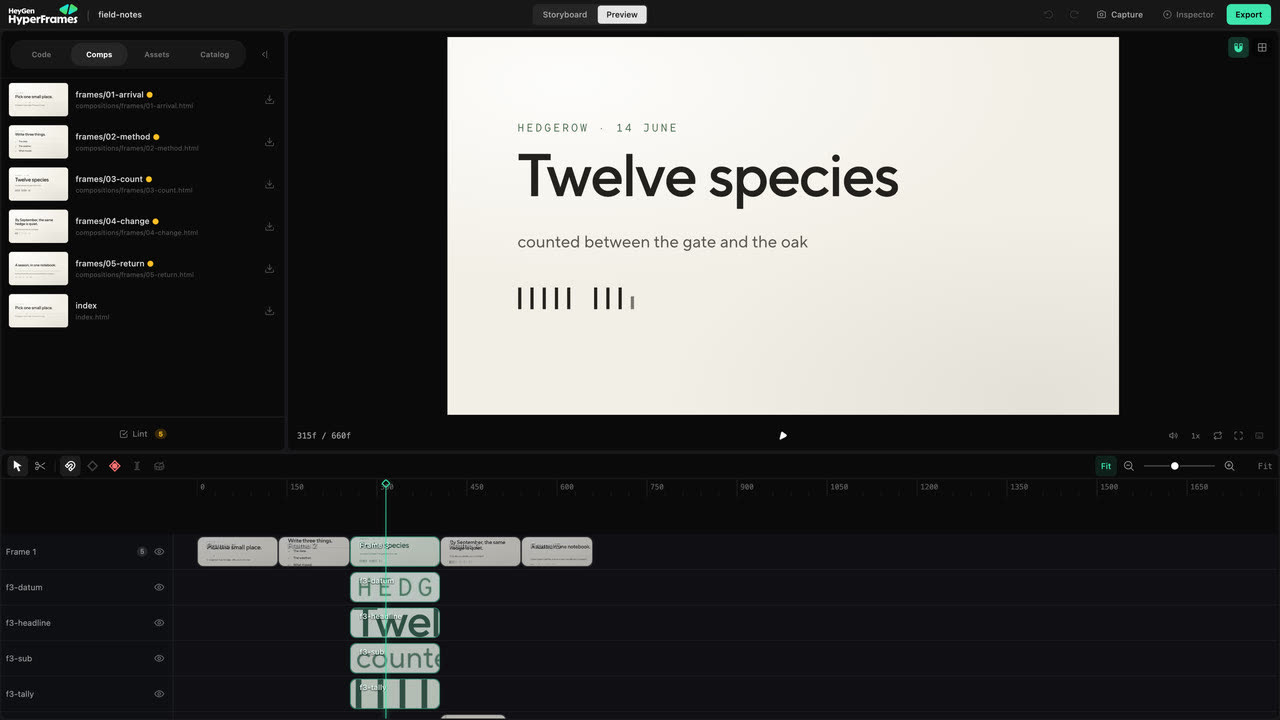
¿Preferís tocarlo vos? Con npx hyperframes preview se abre Studio, un editor visual con línea de tiempo: movés y recortás clips, ajustás la posición de los subtítulos y exportás desde el botón Export. Claude y Studio trabajan sobre los mismos archivos.
Listo para subir a Reels
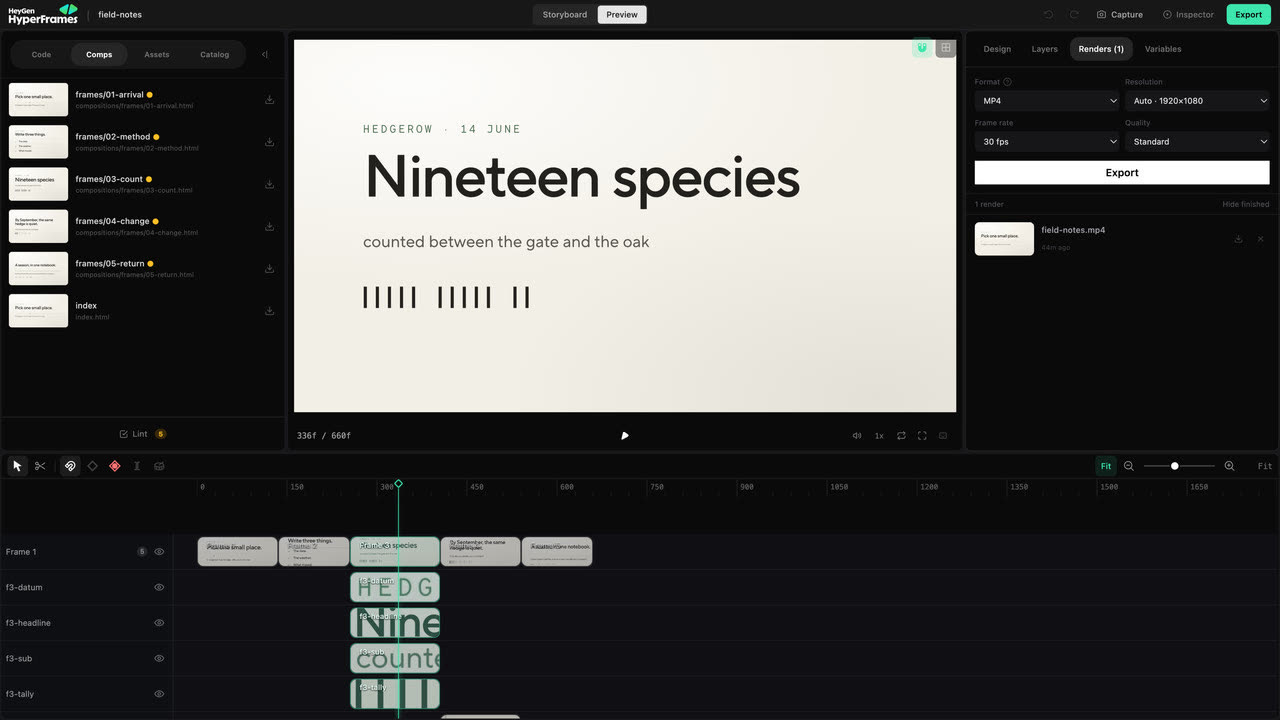
Cuando la vista previa te convence, pedile que corra los chequeos y exporte. Este prompt hace las dos cosas y espera tu OK:
Corré los chequeos de Hyperframes, arreglá lo que falle y mostrame la vista previa final. Cuando la apruebe, exportá un MP4 a renders/final.mp4.
O directamente desde la terminal, dentro de la carpeta del proyecto:
$ npx hyperframes check
$ npx hyperframes render --output renders/final.mp4
Qué pedir para cada red
- 1Reels, TikTok y Shorts: MP4 vertical 9:16, 1080x1920.
- 2Feed de Instagram: 4:5, 1080x1350.
- 3YouTube: 16:9, 1920x1080.
Mirá el archivo final, no la vista previa
- 1Los primeros y últimos segundos.
- 2Nombres, números y subtítulos bien escritos.
- 3Que la música no tape tu voz ni corte de golpe.
Pedí formatos diseñados, no recortados. Si necesitás el mismo video en 9:16 y 16:9, decile "armá una versión para cada formato". Así reacomoda títulos y subtítulos en vez de recortar los costados.
Prompts listos para copiar
Arrancá cada uno con /hyperframes:hyperframes y cambiá lo resaltado por tu caso. Los archivos siempre en la carpeta assets.
Agregale subtítulos animados claros a assets/entrevista.mp4. Está en español. Resaltá una palabra clave por línea y dejá el video y el audio sin tocar.
Sumale placas a assets/charla.mp4 en 9:16: un lower third con mi nombre "Facundo Barreda · Paid media" cuando me presento, una placa que cuente "+300 campañas" y una cita destacada con la frase más fuerte. El video sigue abajo sin cambios.
De assets/vivo.mp4 sacá los 3 momentos más fuertes y armá un Reel de 45 segundos en 9:16, con subtítulos y un gancho en los primeros 3 segundos. Mostrame qué partes elegiste antes de armarlo.
Hacé un video de lanzamiento de 20 segundos, vertical, para https://tuweb.com. Usá mis colores y mi logo, mostrá el producto en acción y cerrá con "Escribime por DM".
Convertí este texto en un video explicativo de 30 segundos en 9:16, con tipografía animada y un gráfico simple por idea: [pegá tu texto]
Motion graphic de 6 segundos: un número que cuenta de 0 a "$1.200.000" con el texto "facturados con anuncios". Fondo oscuro, acento naranja, para usar como intro de un Reel.
Con assets/tema.mp3 y las fotos de assets/fotos, armá un slideshow vertical sincronizado con el beat, con un título al principio que diga "Resumen de octubre".
Del proyecto actual, armá una versión 16:9 para YouTube y otra 4:5 para el feed. Reacomodá títulos y subtítulos en cada una, no recortes.
Problemas comunes y cómo salir
Primer paso siempre: dentro de la carpeta del proyecto corré npx hyperframes doctor. Revisa Node, FFmpeg y el navegador, y te dice qué falta.
FFmpeg not found +
Claude no reconoce /hyperframes +
El video se ve negro en la vista previa +
Los subtítulos tienen palabras mal escritas +
El video exportado se ve distinto a la vista previa +
El conector de claude.ai no termina de conectar +
Me pide iniciar sesión en HeyGen para la música +
Los links que necesitás
Hyperframes es un proyecto open source de HeyGen con licencia Apache 2.0. Esta guía no está asociada a HeyGen ni a Anthropic. Datos revisados en octubre de 2026: las herramientas se actualizan seguido, así que si algo cambió, la documentación oficial manda.