Comentan una palabra, reciben tu link.
Seguro lo viste en muchas cuentas: «comenta GUÍA y te la mando por privado». Eso que hacen las herramientas pagas, FChat lo hace gratis y desde tu propia cuenta de Vercel. Cuando alguien comenta la palabra que elegiste, le llega un mensaje privado al instante, con un botón. Si quieres, antes de darle el link revisa si te sigue y, si no, le pide que te siga.
No es un servicio al que te suscribes: cada persona instala su propia copia, con su propia app de Meta. Tus datos y tus accesos quedan en tu Vercel y en tu base de datos, y cada versión nueva llega sola desde GitHub.
Lo que vive la persona que comenta
Comenta la palabra
Por ejemplo LINK, en el post o reel que elegiste. Se reconoce igual con mayúsculas o minúsculas, con acento o sin acento.
Recibe un DM con un botón
Y, si lo activas, una respuesta pública bajo su comentario, elegida al azar entre hasta 10 variantes para que Instagram no lo tome como spam.
Te sigue
Si elegiste pedirlo y todavía no te sigue, le llega un mensaje con el botón «Siguiendo». Puedes exigir que te siga sí o sí, o pedírselo una cantidad de veces y después mandarle el link igual.
Recibe tu link
El mensaje final, con un botón que abre tu link. La conversación queda en tu Bandeja y los números, en las estadísticas de la automatización.
Lo mismo que pagarías en otra herramienta
Comentario a DM
En un post, en varios, en cualquiera de tu cuenta o en el próximo que publiques.
Pedir que te sigan
Revisa si la persona te sigue antes de entregarle el link.
Bandeja
Conversaciones abiertas, cerradas, no leídas y favoritas, con recordatorios, notas internas y respuestas tuyas.
Estadísticas
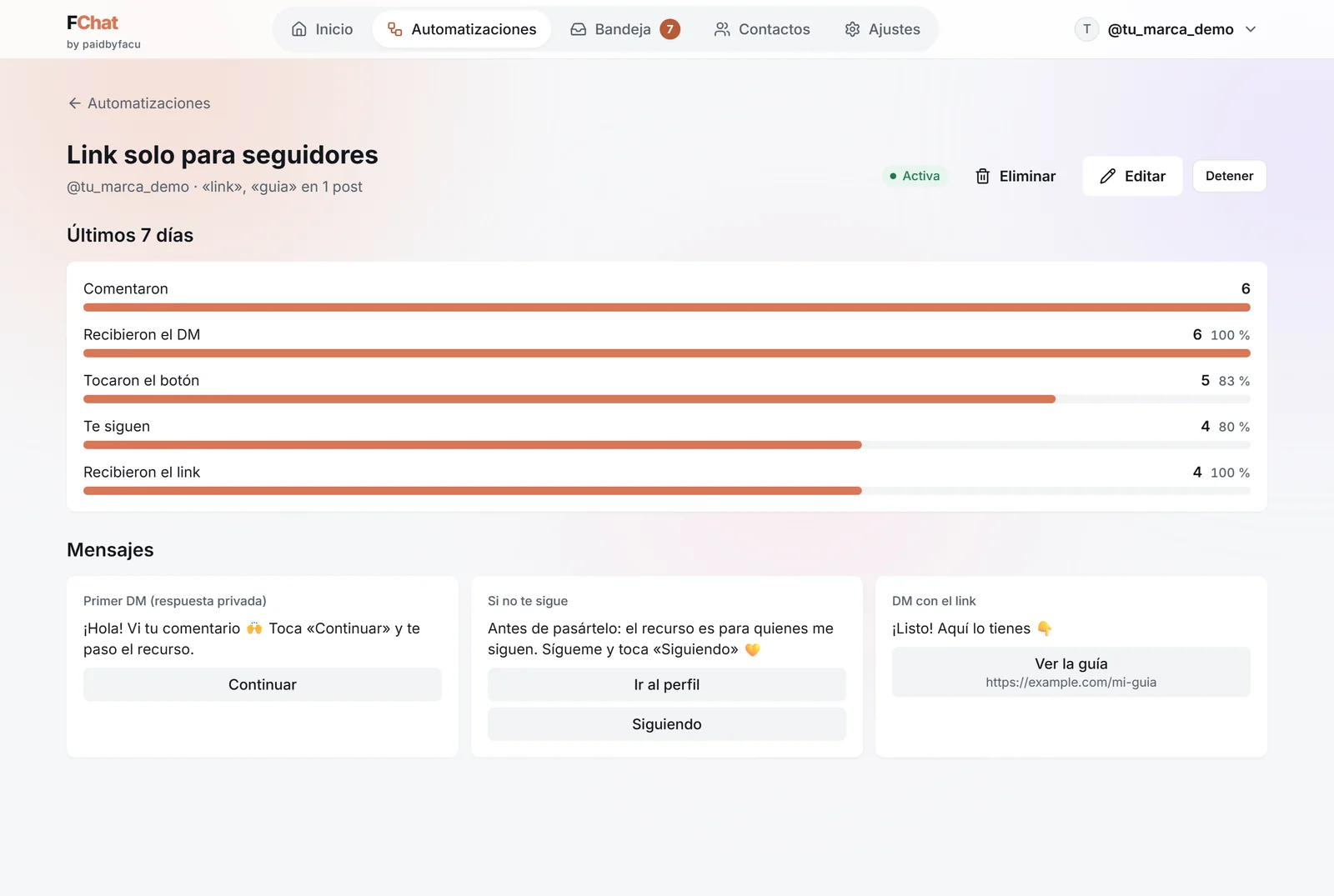
Cuántos comentaron, recibieron el mensaje, tocaron el botón, te siguieron y recibieron el link.
Plantillas
Eliges una, cambias la palabra y el link, y la activas.
Reintentos y actualizaciones
Si Instagram limita un envío, lo vuelve a intentar más tarde en el mismo paso, sin repetir mensajes. Y cada versión nueva llega sola.
Usa solo la API oficial de Instagram de Meta, la misma que usan las herramientas pagas. No entra con tu usuario y contraseña de Instagram ni simula a una persona. TikTok y las secuencias de mensajes llegan en una próxima versión.
Unas cuentas gratis y un navegador
No necesitas instalar nada en tu computadora ni escribir código. Todas las cuentas son gratis: el plan gratis de Vercel, Hobby, alcanza y la cuenta de desarrollador de Meta también es gratis. Esto es lo que necesitas:
- Instagram profesional. La cuenta que quieres automatizar tiene que ser de empresa o de creador. Se cambia gratis desde la app y lo hacemos en el capítulo 03.
- Una segunda cuenta de Instagram. Para probar al final: tuya o de alguien de confianza. Los comentarios de tu propia cuenta no disparan nada.
- GitHub, en github.com. Ahí queda tu copia de FChat y desde ahí llegan las actualizaciones.
- Vercel, en vercel.com. Es donde se publica tu FChat. No hace falta crearla antes: se crea durante la instalación, entrando con GitHub, en el capítulo 04.
- Facebook, para entrar a Meta for Developers y crear tu app. La cuenta de desarrollador se crea durante la guía, en el capítulo 06.
Windows o Mac: los mismos pasos
Todo se hace desde el navegador, así que los pasos son los mismos en Windows y en Mac. Chrome, Edge, Safari o Firefox sirven igual. El paso de Instagram se hace en la app del teléfono. Entre los dos sistemas solo cambian los atajos de teclado y, si algún día quieres correr FChat en tu computadora, los comandos del capítulo 15.
- WEn Windows: copiar con Ctrl + C, pegar con Ctrl + V y guardar en favoritos con Ctrl + D.
- MEn Mac: copiar con Cmd + C, pegar con Cmd + V y guardar en favoritos con Cmd + D.
El recorrido completo
| Paso | Qué haces | Dónde |
|---|---|---|
| 1 | Preparar tu Instagram | La app de Instagram del teléfono |
| 2 | Instalar FChat | Vercel, con tu cuenta de GitHub |
| 3 | Crear tu cuenta de administrador | Tu FChat |
| 4 | Conectar Instagram con Meta | Tu FChat y Meta for Developers, en dos pestañas |
| 5 | Activar las actualizaciones | Tu FChat y GitHub |
| 6 | Crear tu primera automatización | Tu FChat |
| 7 | Probarla | Tu segunda cuenta de Instagram |
Tu cuenta, lista para conectarse
Todo esto se hace en la app de Instagram del teléfono, con la cuenta que quieres automatizar.
- Pásala a profesional. Configuración › Tipo de cuenta y herramientas › Cambiar a cuenta profesional. Elige empresa o creador. Es gratis y no pierdes seguidores.
- Permite el acceso a los mensajes. Configuración › Mensajes y respuestas a historias › Controles de mensajes › Herramientas conectadas › activa Permitir acceso a los mensajes. Sin esto, Instagram no le avisa a FChat de los mensajes.
- Ten a mano tu segunda cuenta para la prueba del final.

Tu propia copia, con un botón
Vercel es el servicio donde vive tu FChat: lo publica en internet y le da una dirección. GitHub guarda su código. Con este botón, Vercel copia FChat a tu cuenta de GitHub, crea una base de datos gratis y lo publica. El plan gratis de Vercel se llama Hobby y alcanza: no hace falta pagar el plan Pro.
Las pantallas de Vercel están en inglés. Aquí cada botón aparece con su nombre exacto, tal como lo vas a ver. El panel de Vercel cambia seguido: si un botón tiene otro nombre o está en otro lugar, busca el más parecido.
2.1. Crea tu cuenta de Vercel
Si ya tienes cuenta en Vercel, entra con ella y sigue en el punto 2.2.
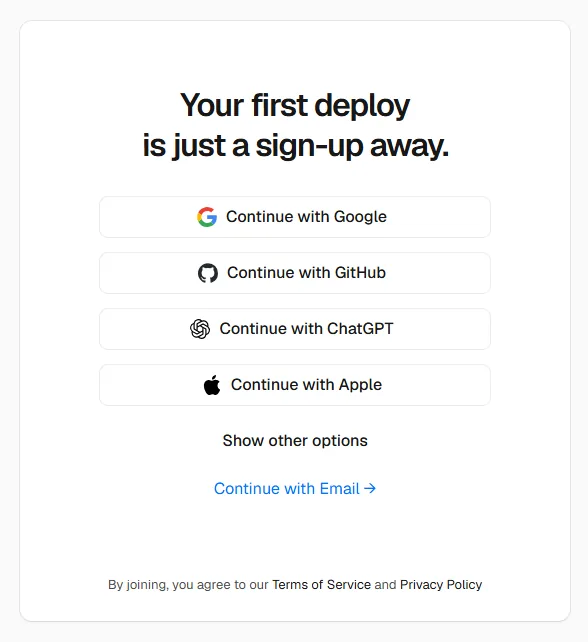
- Toca el botón Instalar en Vercel de arriba. Sin sesión iniciada, Vercel muestra «Your first deploy is just a sign-up away.»
- Toca Continue with GitHub y entra con tu cuenta de GitHub. Con ese permiso, Vercel crea tu copia de FChat en tu GitHub y la vuelve a publicar cada vez que cambia.
- La primera vez, GitHub te pide autorizar a Vercel para usar tu cuenta: acéptalo.
2.2. Crea tu copia de FChat
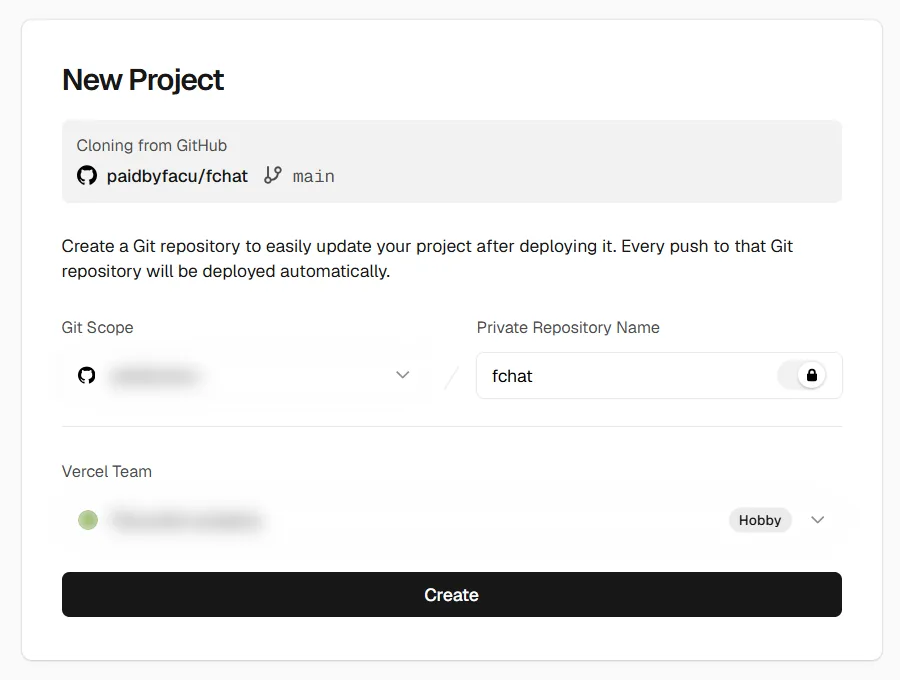
Al entrar se abre New Project, con «Cloning from GitHub paidbyfacu/fchat». Vercel copia FChat a un repositorio nuevo en tu GitHub: desde ahí lo publica y lo actualiza.
- Git Scope: tu cuenta de GitHub. Ahí se crea el repositorio.
- Private Repository Name: el nombre de tu copia. Deja «fchat» o elige otro.
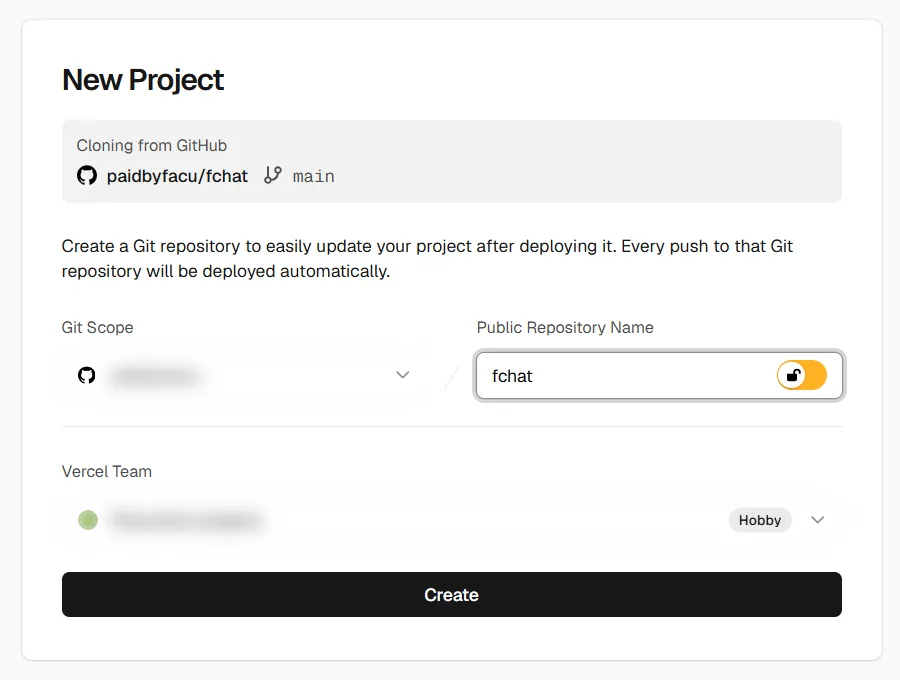
- El candado al lado del nombre decide quién ve el repositorio. Cerrado, es privado y solo lo ves tú. Si lo tocas, se abre, el título cambia a Public Repository Name y cualquiera puede ver el código. Las dos opciones funcionan, porque tus datos y tus claves nunca van al repositorio.
- Vercel Team: tu equipo de Vercel, con la etiqueta Hobby, el plan gratis. Déjalo como está.
- Toca Create.
Así se ve con el candado abierto, si eliges un repositorio público:
Si no sabes cuál elegir, déjalo privado. Lo único que cambia entre las dos opciones es un detalle de las actualizaciones automáticas, que ves en el capítulo 09.
2.3. Agrega la base de datos Neon
FChat guarda tus automatizaciones, contactos y conversaciones en una base de datos Postgres de Neon. Vercel la crea dentro de tu cuenta: no hace falta abrir una cuenta aparte en Neon.
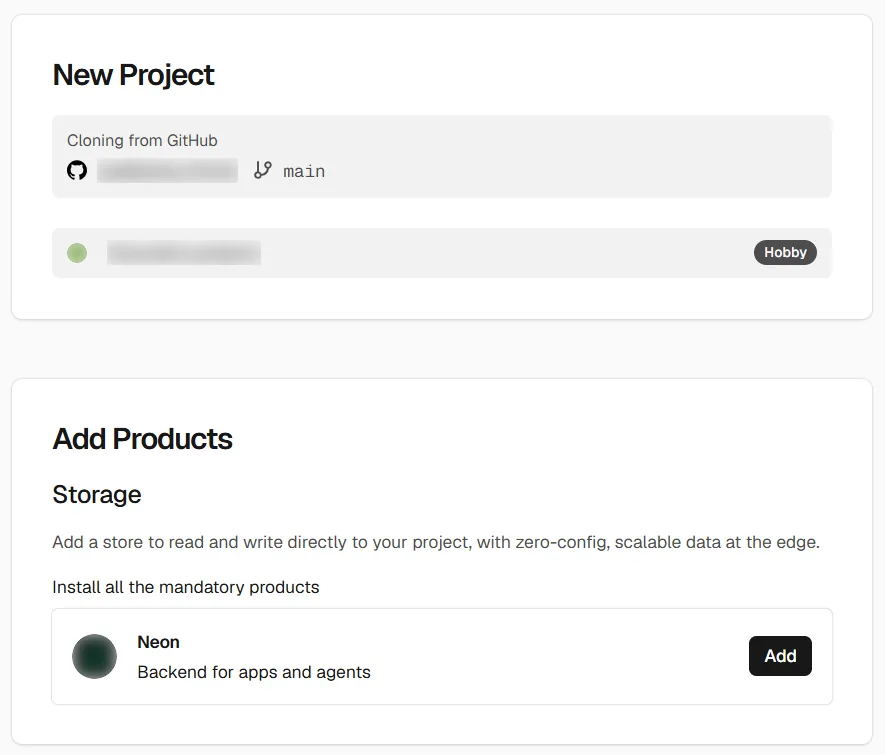
- En Add Products, bajo «Install all the mandatory products», aparece Neon. Toca Add.
- Se abre el panel Install Integration. En Region, elige Washington, D.C., USA (East): es donde Vercel corre tu FChat si no cambias nada, y con la base cerca responde más rápido.
- Auth y Realtime pueden quedar como vienen: FChat no los usa.
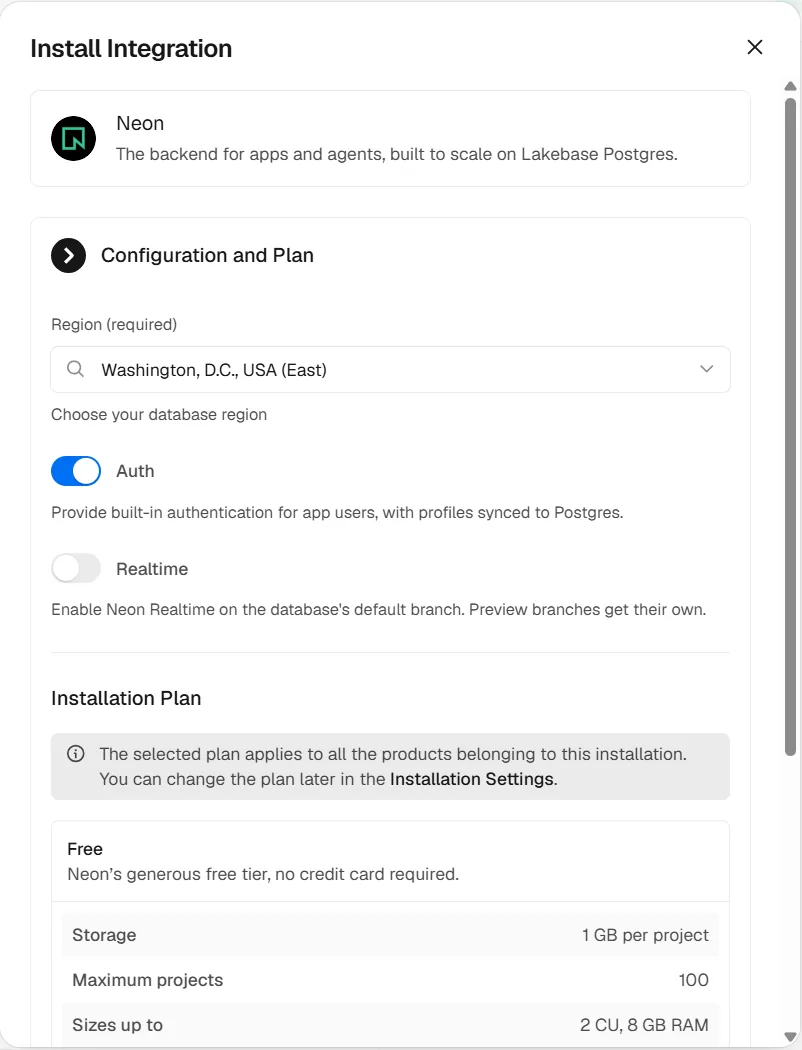
- Más abajo, en Installation Plan, elige Free: «Neon's generous free tier, no credit card required.» Incluye 1 GB por proyecto, que alcanza de sobra. Toca Continue.
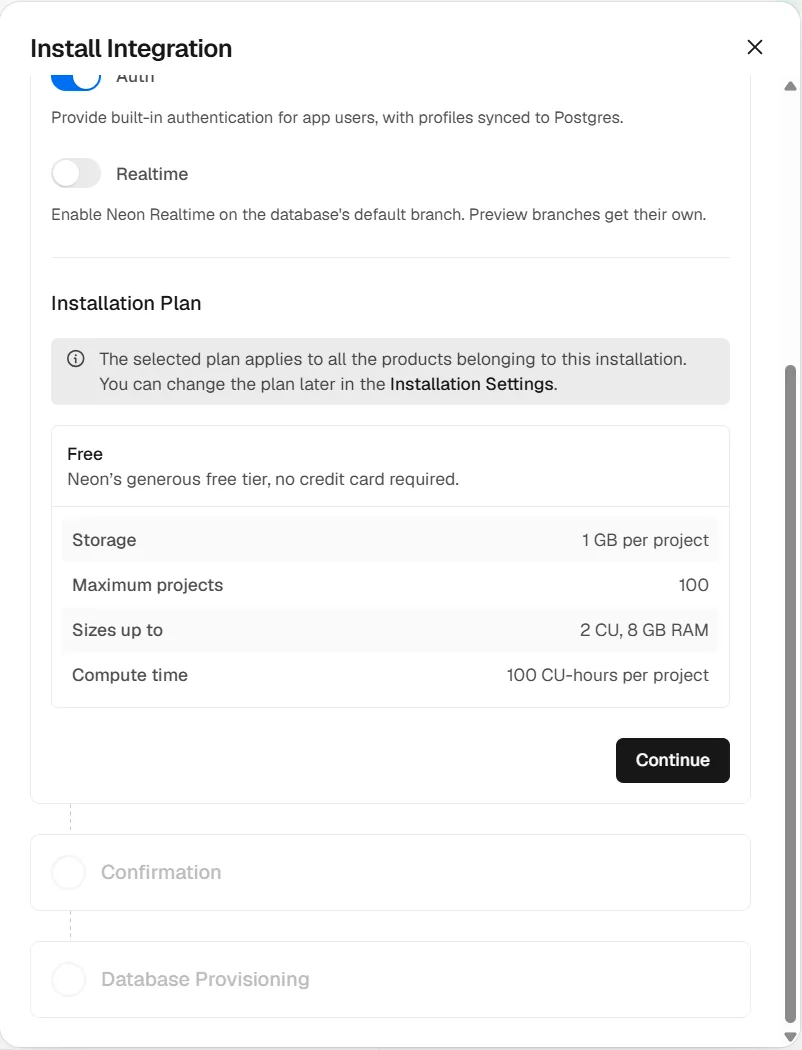
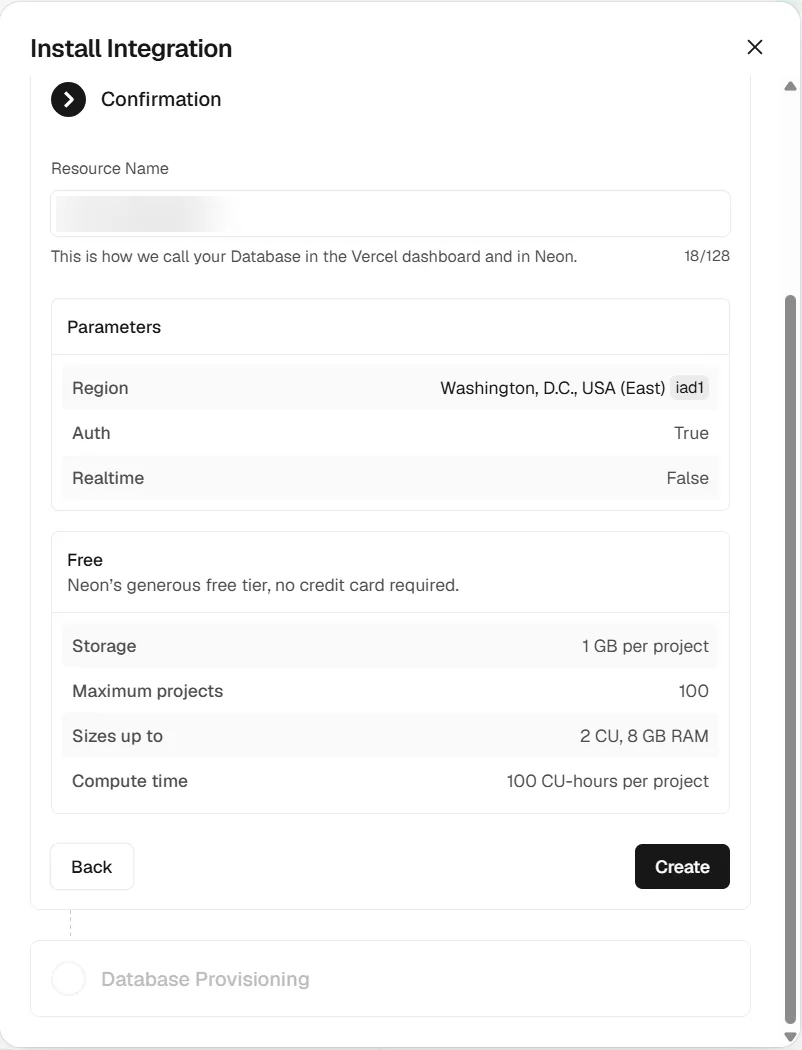
- En Confirmation ves el nombre de la base en Resource Name y lo que elegiste. Toca Create.
- Cuando aparece «Your Neon database is ready to use», toca Done.
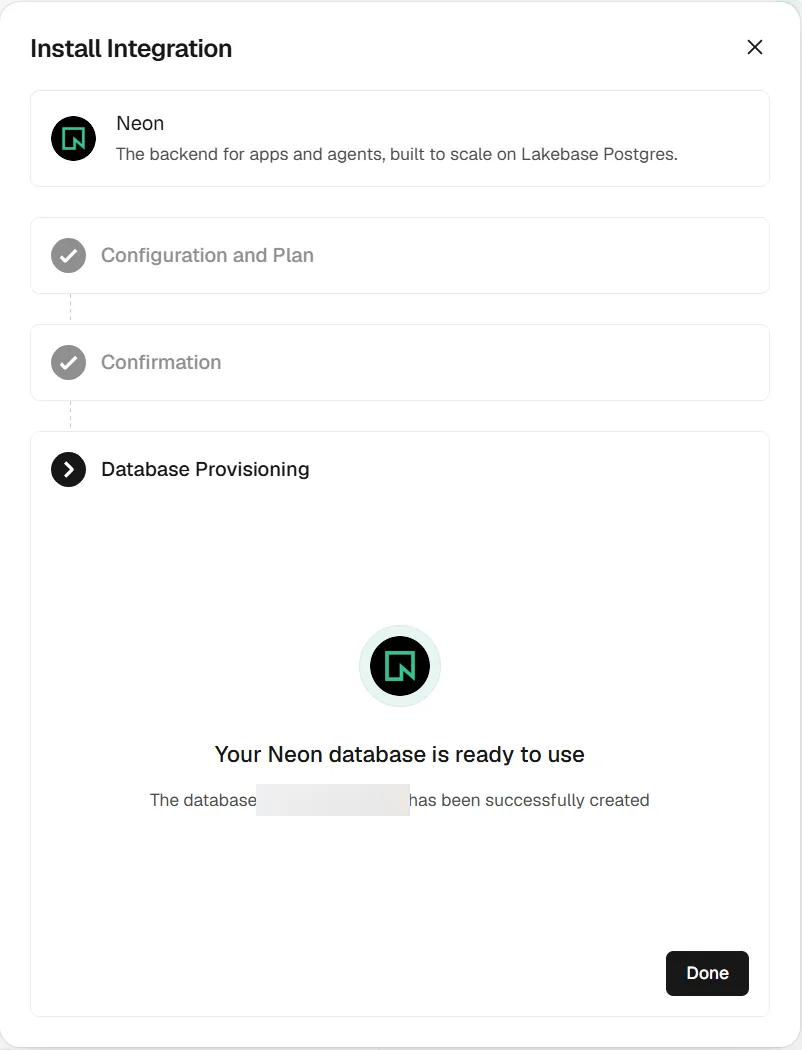
Vercel conecta la base con tu proyecto solo: carga DATABASE_URL y otras variables que empiezan con POSTGRES_ o PG. No tienes que copiar nada.
Si tienes la verificación en dos pasos activa, Vercel puede pedirte el código en la ventana Verify Your Identity: escríbelo y toca Verify Code.
2.4. Espera la publicación
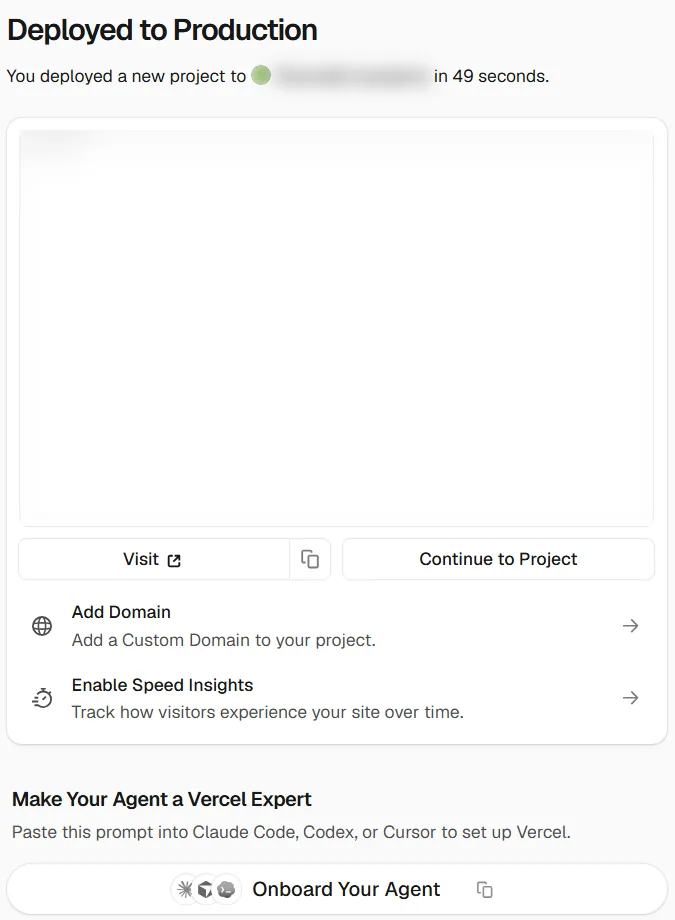
Con la base lista, Vercel publica tu FChat. A esto se le llama deploy y tarda uno o dos minutos: en la prueba de esta guía tardó 49 segundos. Cuando termina aparece Deployed to Production.
Toca Continue to Project para ir al panel de tu proyecto. Add Domain, Enable Speed Insights y lo demás de esa pantalla son opcionales: FChat no los necesita.
2.5. Abre tu FChat y guarda su dirección
En el panel del proyecto, la tarjeta Production Deployment muestra tu publicación con el estado Ready.
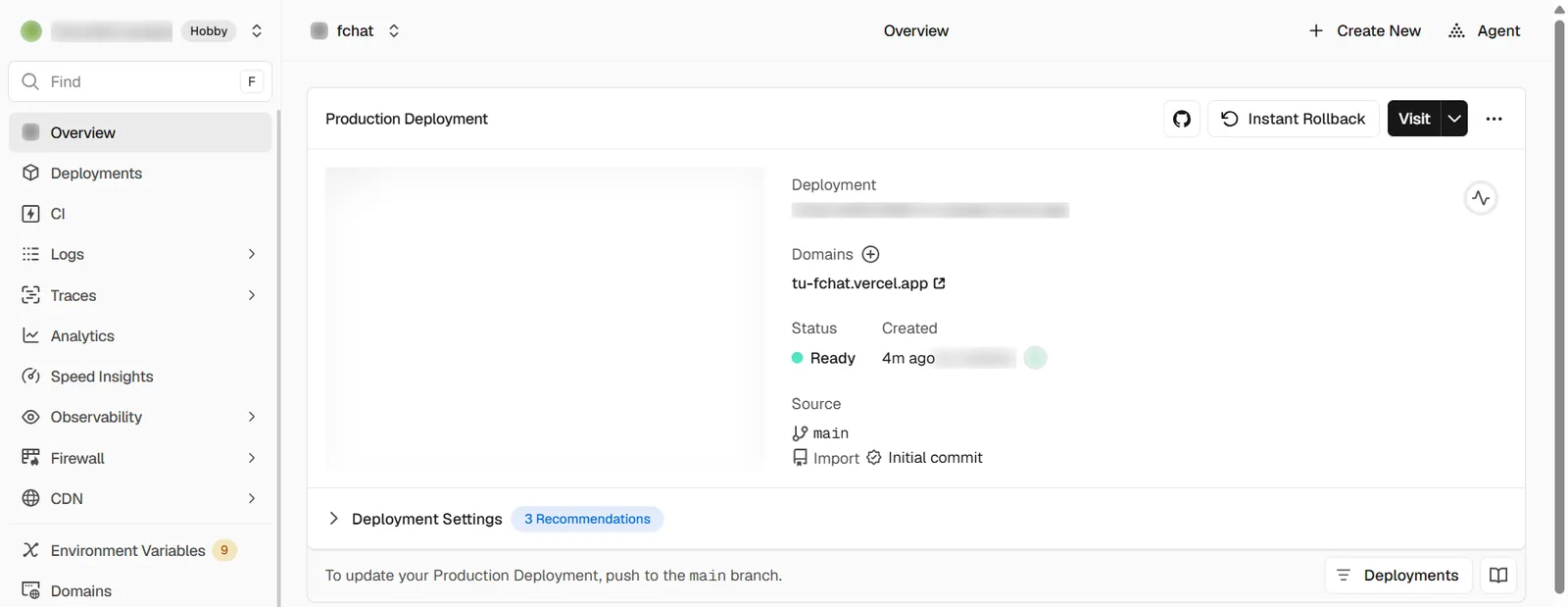
- 1Bajo Domains está la dirección de tu FChat, algo como tu-fchat.vercel.app. Vercel la arma con el nombre del proyecto y, si ese nombre ya lo usa otra persona, le agrega algo al final.
- 2Toca Visit para abrir tu FChat y guárdalo en tus favoritos. Revisa que la dirección del navegador sea la misma de Domains.
- 3La misma dirección aparece en el menú de la izquierda, en Domains, con «Valid Configuration» y la etiqueta Production.

No hace falta cargar variables de entorno. Los secretos se generan solos la primera vez que abres FChat. En el capítulo 15 tienes la lista completa, por si algún día prefieres configurarlo desde Vercel.
Qué dirección usar
Tu FChat tiene una sola dirección principal: la de Domains. Es la que usas para entrar al panel y la que va en Meta. De ella salen todas las que te pide Meta: son la misma dirección con un final distinto. En los ejemplos de esta guía la llamo https://tu-fchat.vercel.app.
| Para qué | Cómo se ve |
|---|---|
| Tu panel | https://tu-fchat.vercel.appLa abres para entrar a FChat. Guárdala en favoritos. |
| Webhook | https://tu-fchat.vercel.app/webhookVa en Meta, en el capítulo 07. |
| Redireccionamiento | https://tu-fchat.vercel.app/api/instagram/callbackVa en Meta, en el capítulo 07. |
| Política de privacidad | https://tu-fchat.vercel.app/privacyVa en Meta, en el capítulo 08. |
| Eliminación de datos | https://tu-fchat.vercel.app/data-deletionVa en Meta, en el capítulo 08. |
- 1Usa los botones Copiar de FChat. En Vincula tus redes, cada dirección que pide Meta ya viene armada con tu dirección principal. Cópiala con su botón en lugar de escribirla a mano.
- 2El webhook es tu dirección principal con /webhook al final: https://tu-fchat.vercel.app/webhook. Con https:// adelante, sin otra barra al final y sin espacios.
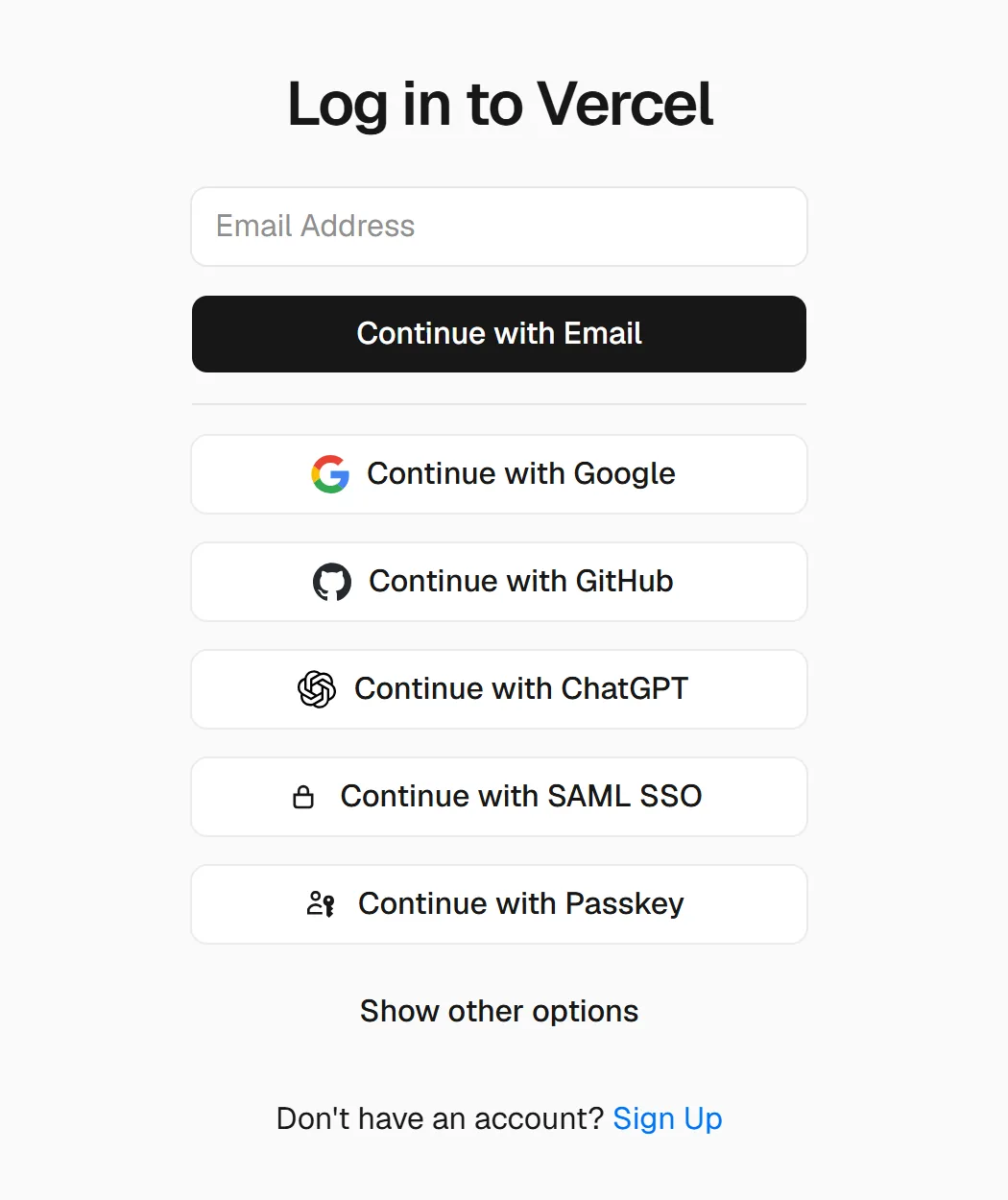
- 3No uses la dirección larga. Debajo de Deployment, Vercel muestra otra dirección, más larga, con letras al azar y el nombre de tu equipo, como fchat-xxxxxxxxx-tu-equipo.vercel.app. Vercel crea una nueva en cada publicación y la protege: quien la abre sin haber iniciado sesión en tu cuenta de Vercel ve Log in to Vercel. Meta tampoco puede entrar ahí, así que con esa dirección el webhook no funciona.
Después de instalar no hace falta volver a Vercel para usar FChat: cada actualización se publica sola. Lo poco que se hace ahí está en el capítulo 13.
Crea tu cuenta antes que nadie
Abre tu FChat con Visit apenas termine el deploy. Aparece la pantalla de instalación:
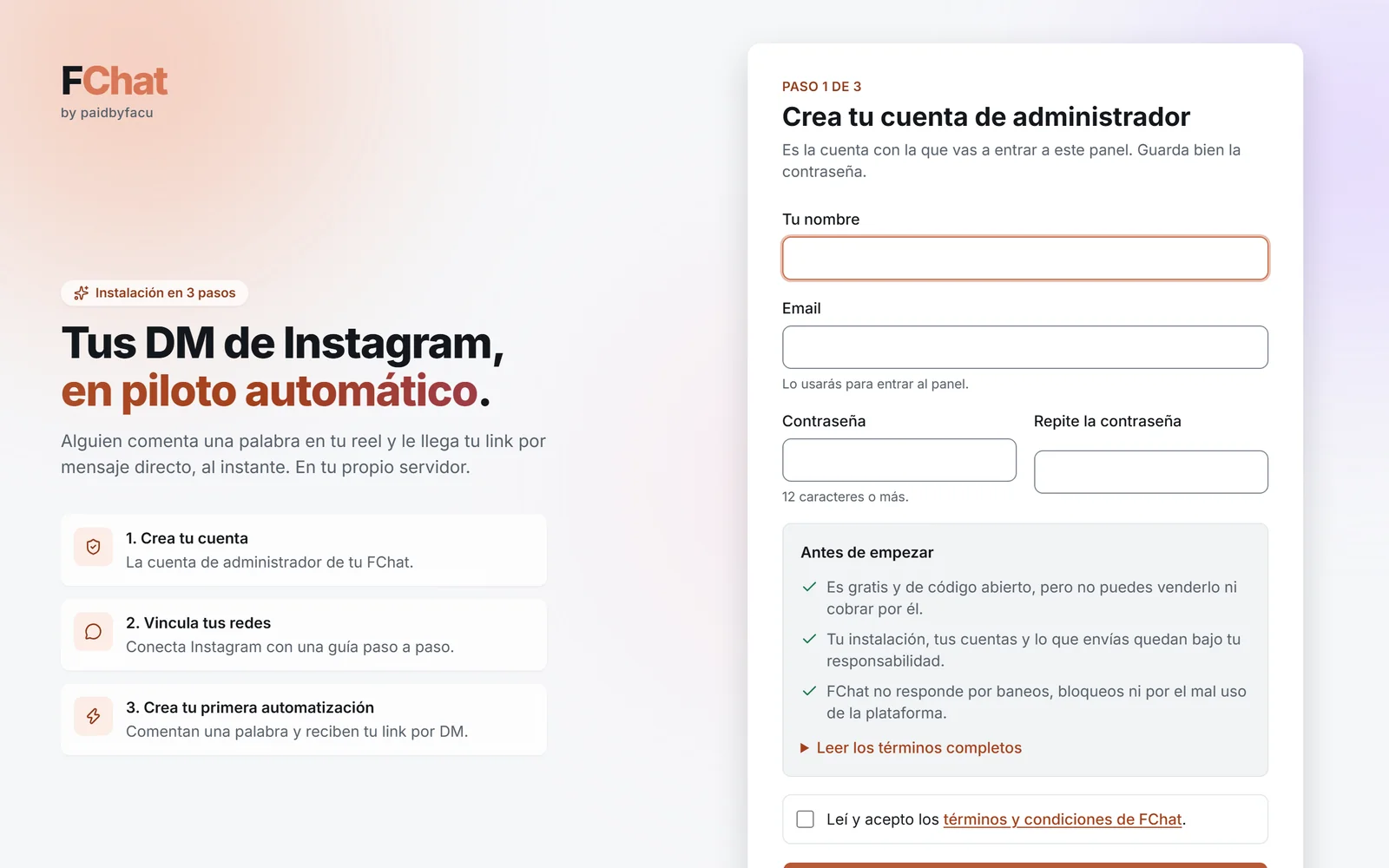
- Escribe tu nombre, tu email y una contraseña de 12 caracteres o más.
- Lee y acepta los términos de uso.
- Toca Crear mi cuenta.
Esa cuenta es la única que entra al panel. Después de crearla, la pantalla de instalación ya no aparece.
Tu app de Meta, sin App Review
Para leer comentarios y mandar mensajes, FChat necesita una app tuya en Meta for Developers. Es gratis y Meta te da acceso a tu propia cuenta sin pasar por App Review. Tarda unos 15 minutos y se hace una sola vez.
Al crear tu cuenta, FChat te lleva a Vincula tus redes: una guía de 7 pasos dentro del panel. Cada dato que tienes que pegar en Meta tiene un botón Copiar y ya viene con la dirección de tu FChat, y cada paso se marca solo cuando FChat detecta que lo hiciste. Aquí los ves en los capítulos 06, 07 y 08.
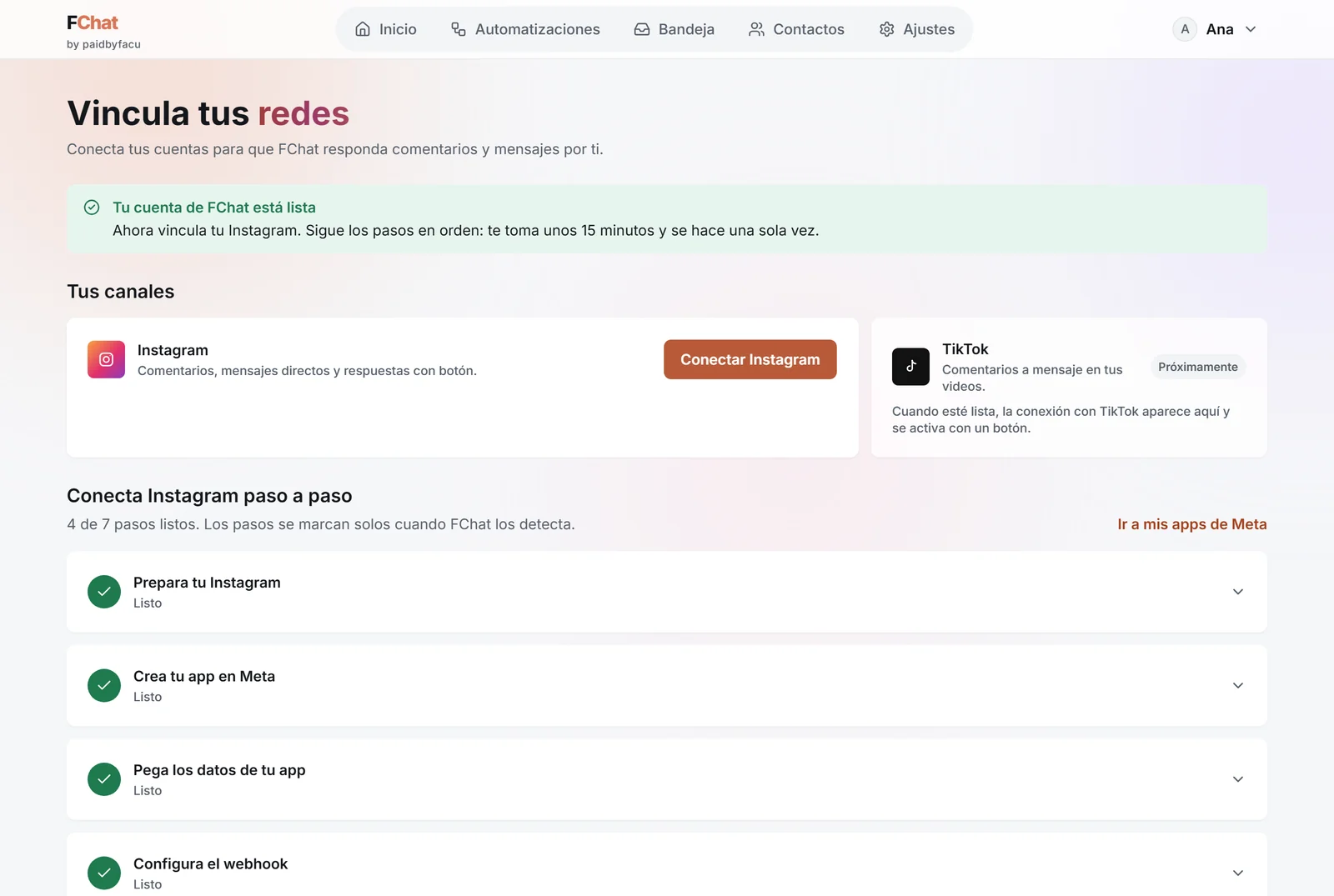
Abre dos pestañas: FChat en una y Meta en la otra. En los ejemplos uso https://tu-fchat.vercel.app: en tu panel ya aparece tu dirección, lista para copiar. Todas las direcciones que vas a pegar están en la tabla del capítulo 04.
Crea la app
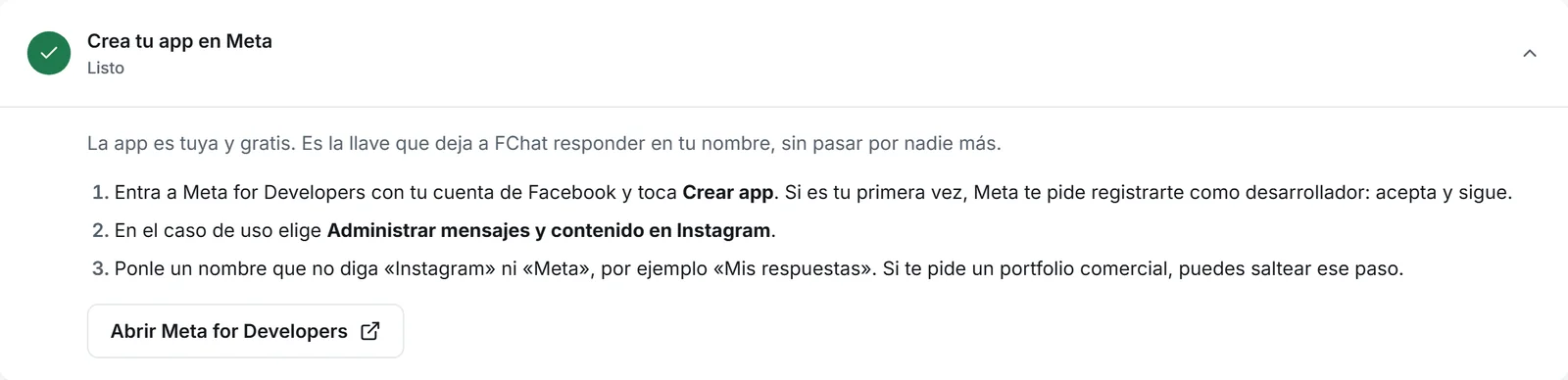
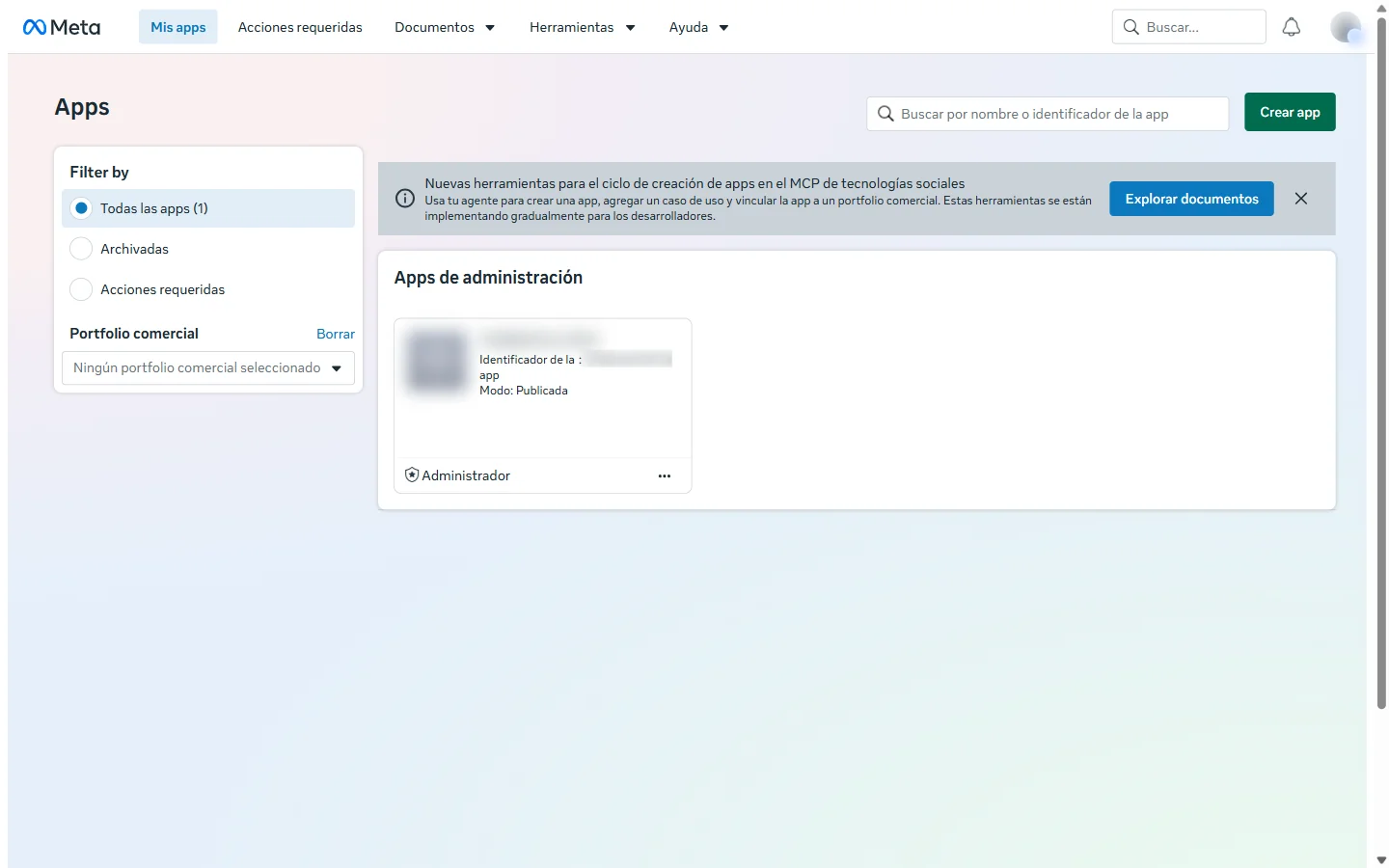
- Entra a developers.facebook.com/apps con tu cuenta de Facebook. Si es la primera vez, Meta te pide registrarte como desarrollador: acepta los términos, confirma tu cuenta con el código que te llega y sigue. Es gratis.
- En Apps, toca Crear app.
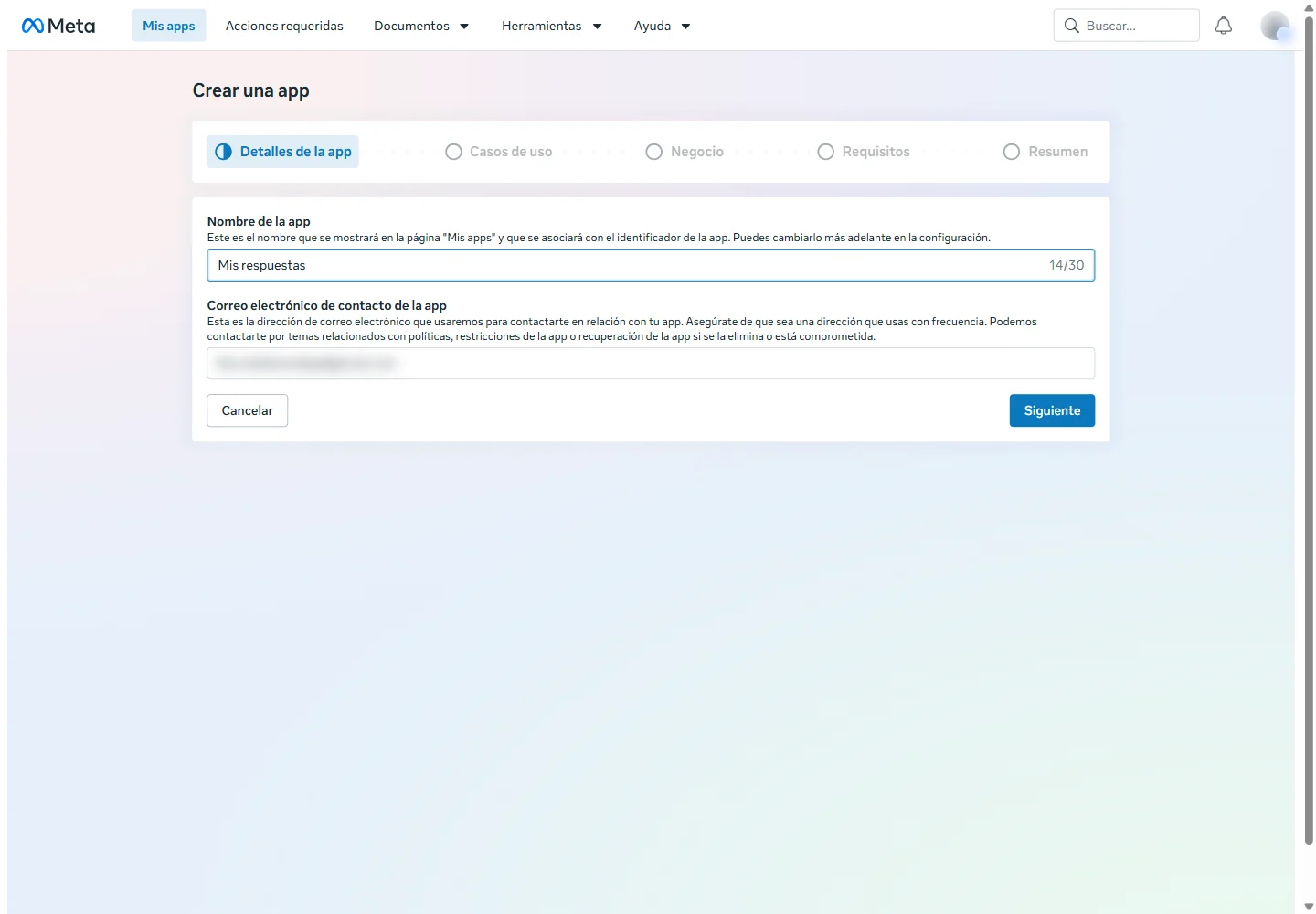
- Detalles de la app. Escribe un nombre que no diga «Instagram» ni «Meta», por ejemplo «Mis respuestas»: Meta no acepta nombres con sus marcas. Revisa el email de contacto y toca Siguiente.
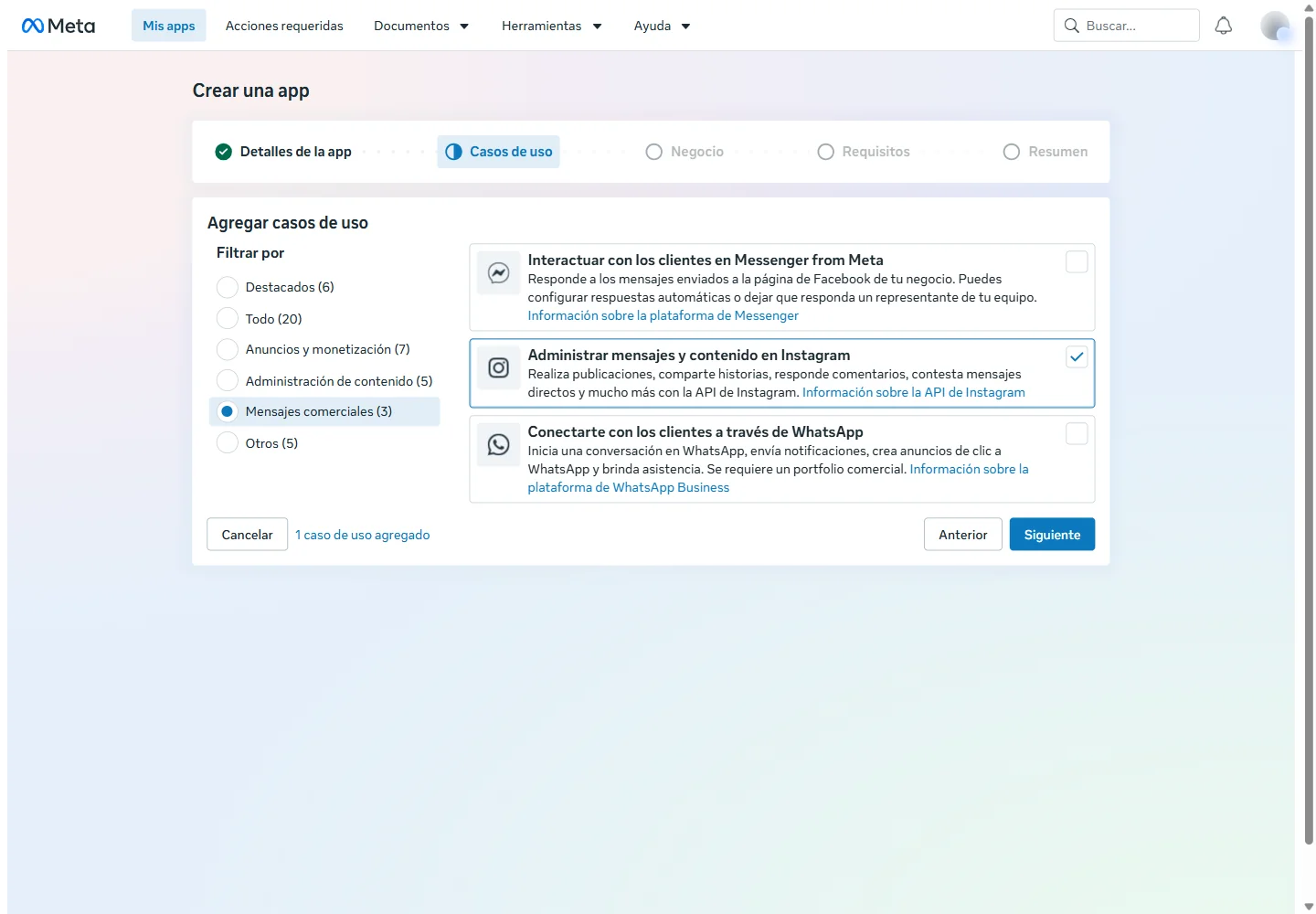
- Casos de uso. El de Instagram no aparece en «Destacados»: en la lista de la izquierda toca Mensajes comerciales y marca Administrar mensajes y contenido en Instagram. Abajo tiene que decir «1 caso de uso agregado». Toca Siguiente.
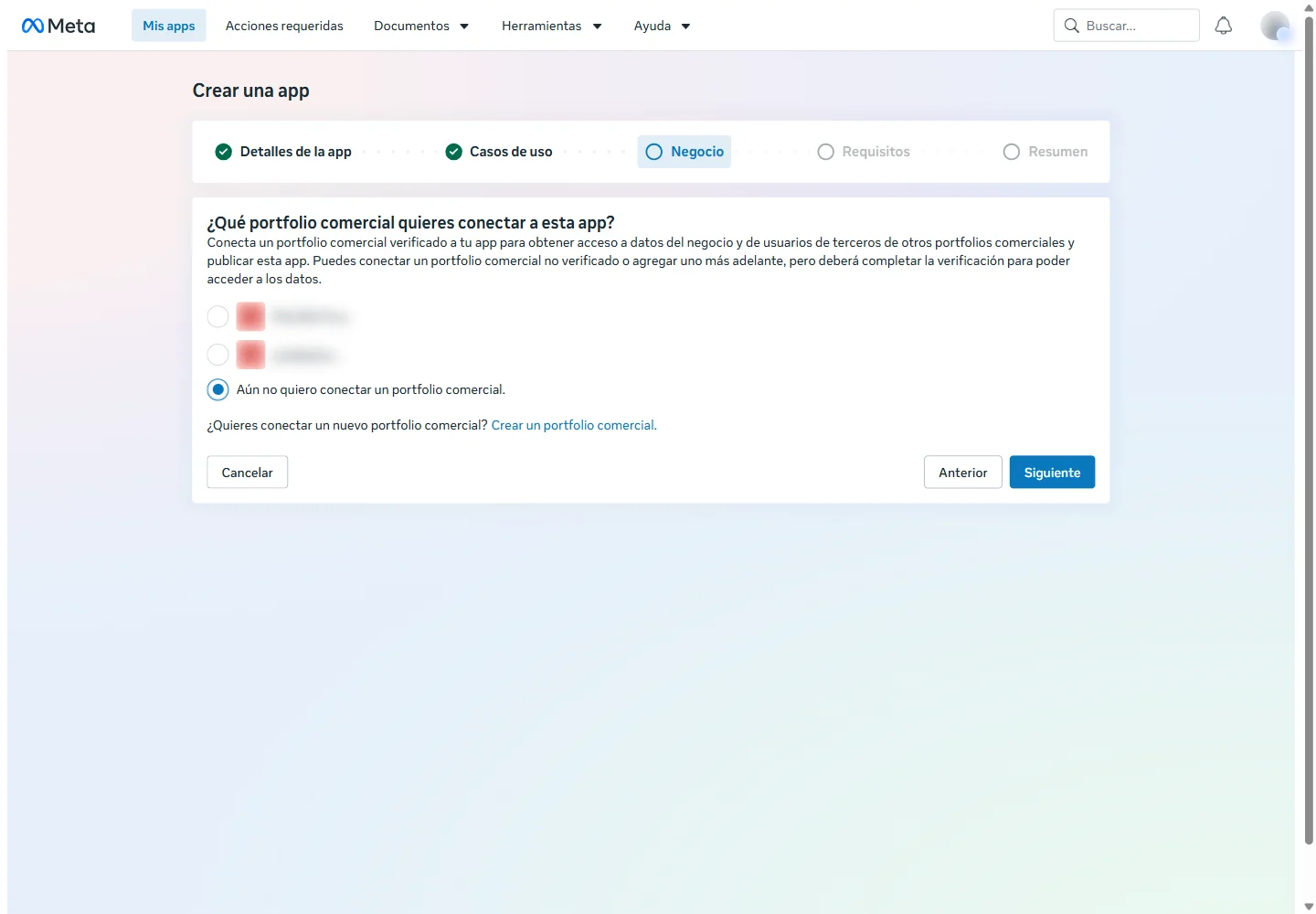
- Negocio. Marca Aún no quiero conectar un portfolio comercial. y toca Siguiente. Si ya tienes un portfolio de Meta Business, puedes elegirlo: para FChat da igual.
- Requisitos. Tiene que decir «No se identificaron requisitos». Toca Siguiente.
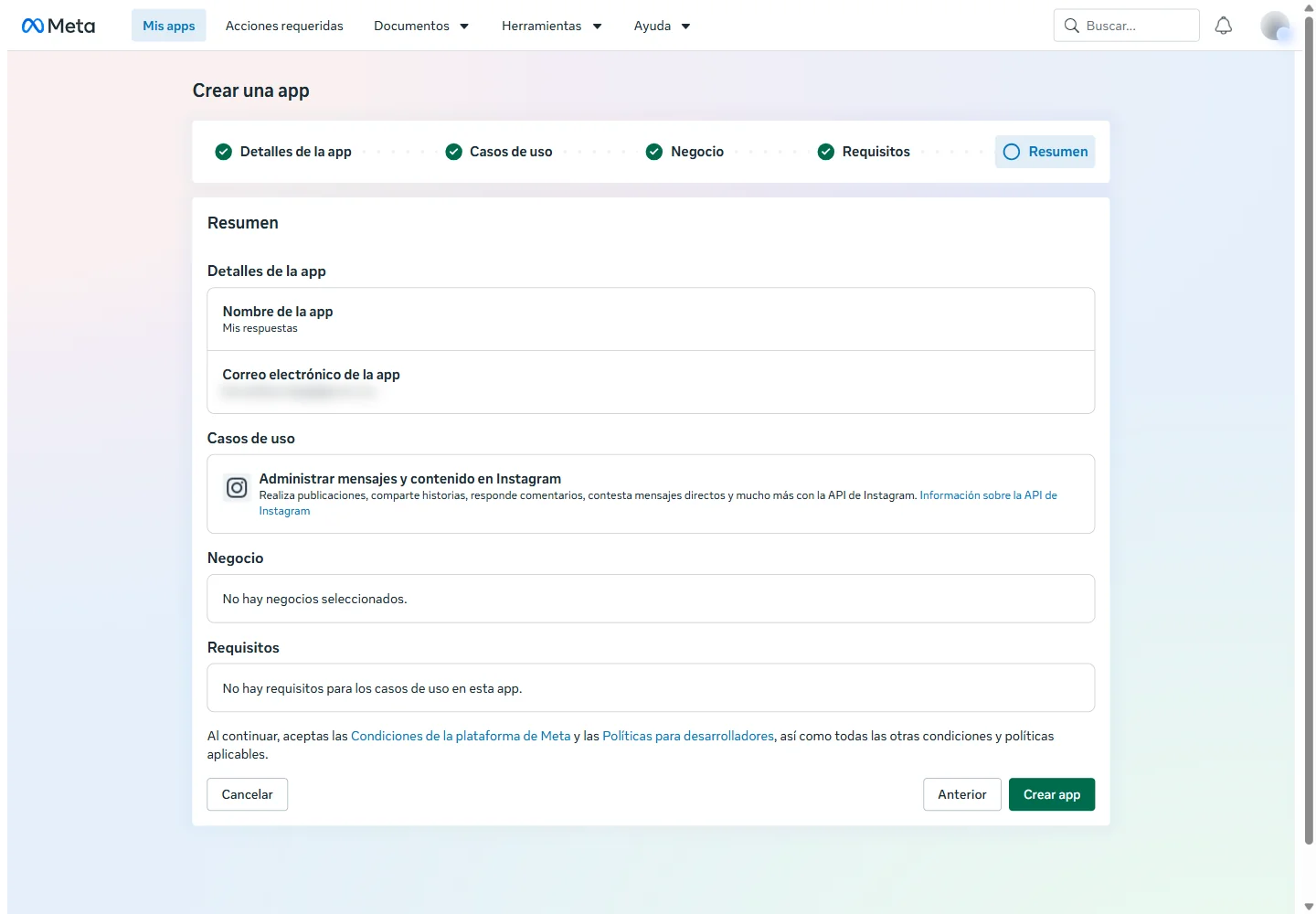
- Resumen. Revisa que figure el caso de uso de Instagram y toca Crear app. Meta puede pedirte la contraseña de Facebook.
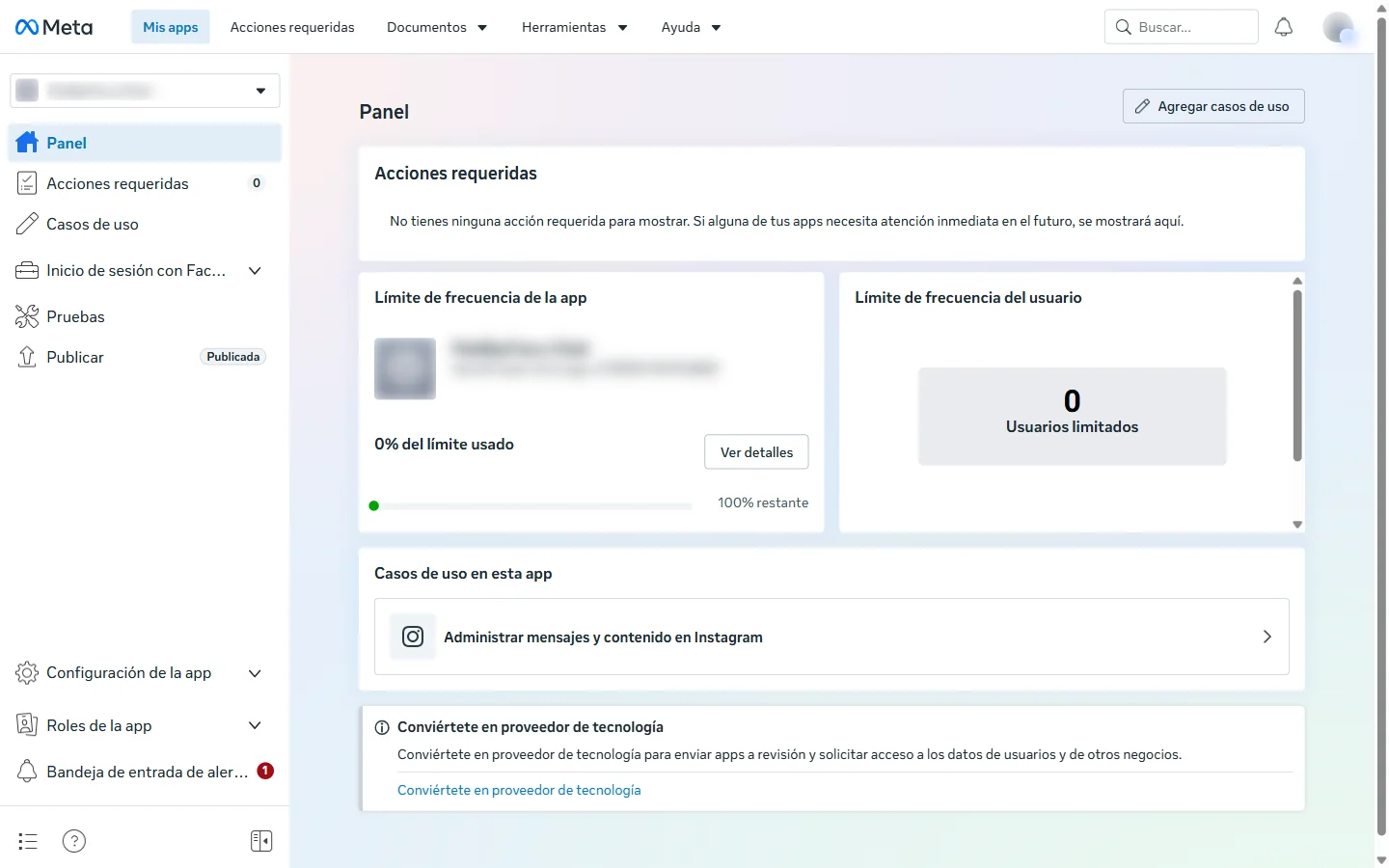
Al terminar llegas al Panel de tu app. Abajo, en Casos de uso en esta app, toca Administrar mensajes y contenido en Instagram: ahí está todo lo que sigue.
Copia el identificador y la clave
En Meta llegas a Casos de uso › Personalizar. Arriba del menú de la izquierda tiene que decir API de Instagram. En ese menú, toca Configuración de la API con inicio de sesión con Instagram.
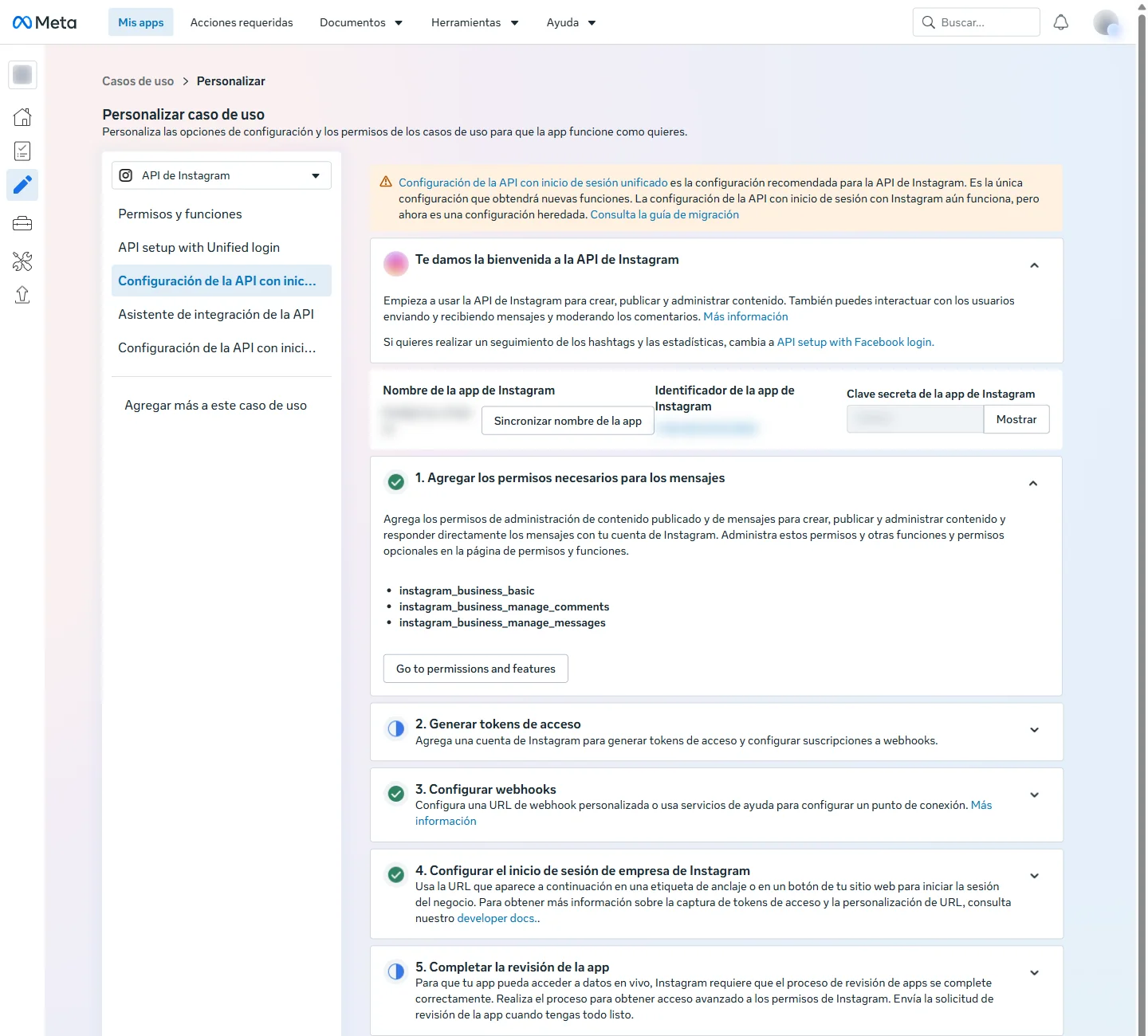
Meta muestra un aviso naranja que recomienda el «inicio de sesión unificado». FChat usa la configuración con inicio de sesión con Instagram, que sigue funcionando: puedes ignorar ese aviso.
- Copia el Identificador de la app de Instagram: un número largo.
- Copia la Clave secreta de la app de Instagram: toca Mostrar para verla. Meta puede pedirte la contraseña de Facebook.
- Pégalos en FChat, en el paso 3 de Vincula tus redes, y toca Guardar los cambios. Tiene que aparecer «Guardado. Sigue con el paso siguiente.».
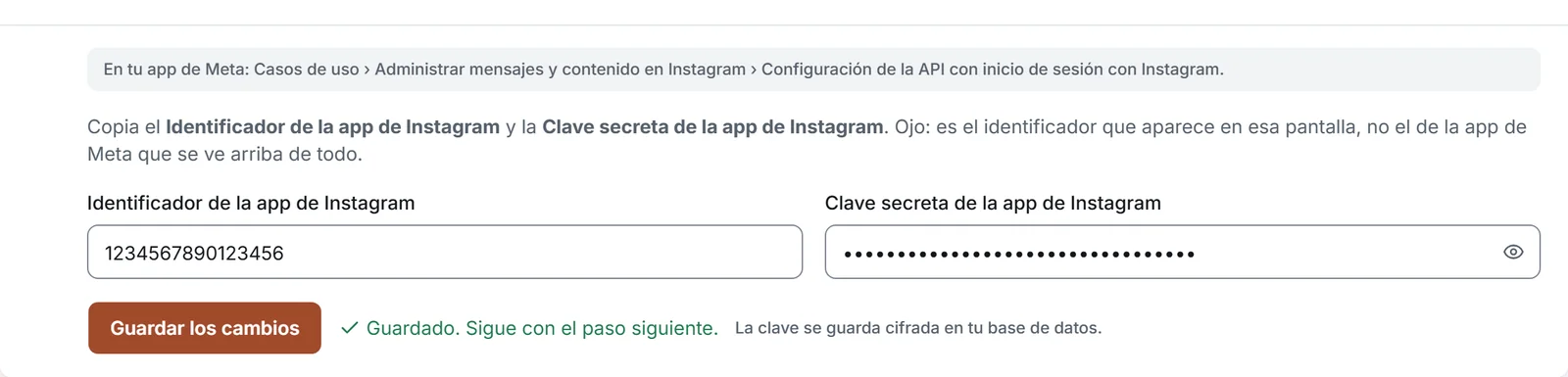
Los permisos ya vienen puestos en la sección 1. Agregar los permisos necesarios para los mensajes: instagram_business_basic, instagram_business_manage_comments e instagram_business_manage_messages. No hace falta tocar nada. FChat guarda la clave cifrada en tu base de datos.
Webhook y conexión, con dos direcciones
El webhook es la dirección a la que Meta le avisa a FChat cada comentario y cada mensaje. Después conectas tu cuenta de Instagram con un botón.
Configura el webhook
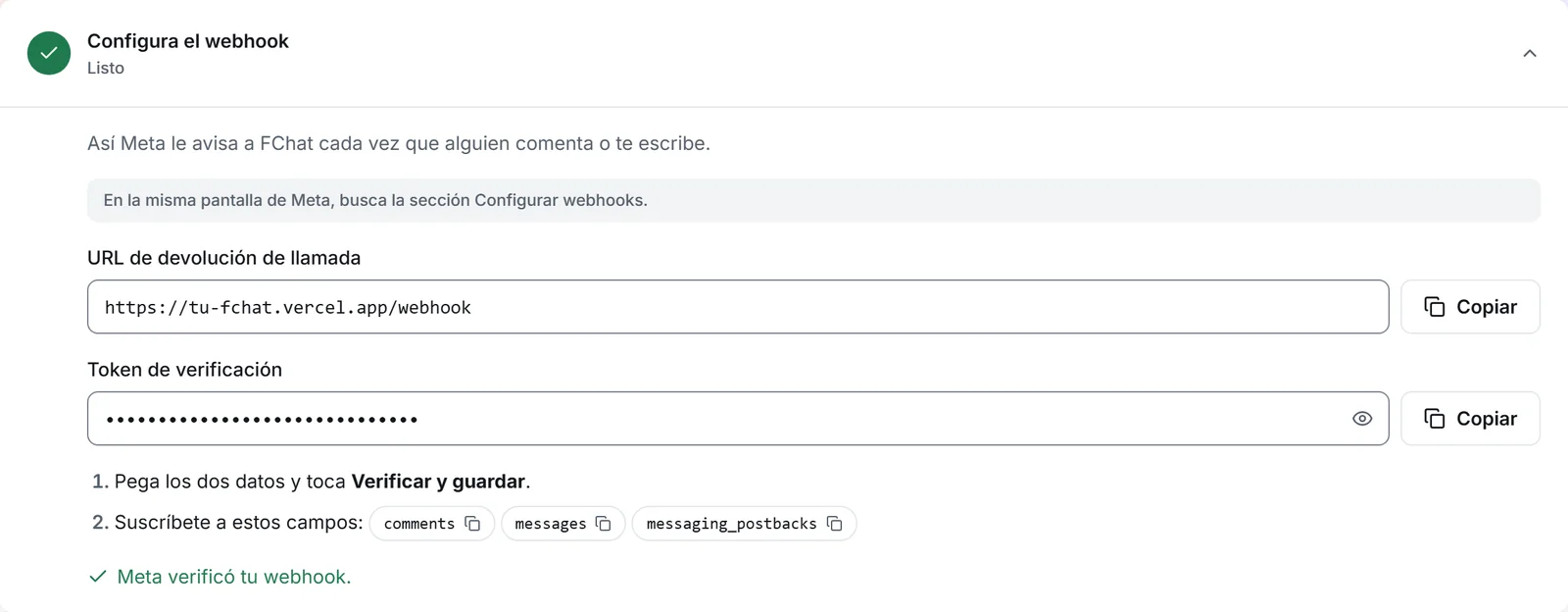
En la misma pantalla de Meta, abre la sección 3. Configurar webhooks:
- URL de devolución de llamada: pega la que copiaste con el botón Copiar del paso 4 de FChat. Es la dirección de tu FChat con
/webhookal final: https://tu-fchat.vercel.app/webhook - Token de verificación: pega el que muestra FChat en el paso 4. Usa el botón Copiar para no dejar espacios.
- Toca Verificar y guardar. Cuando Meta lo verifica, en FChat aparece «Meta verificó tu webhook.» y el paso se marca solo.
- En la tabla de campos de abajo, activa Suscritos en comments, messages y messaging_postbacks. El resto puede quedar apagado.
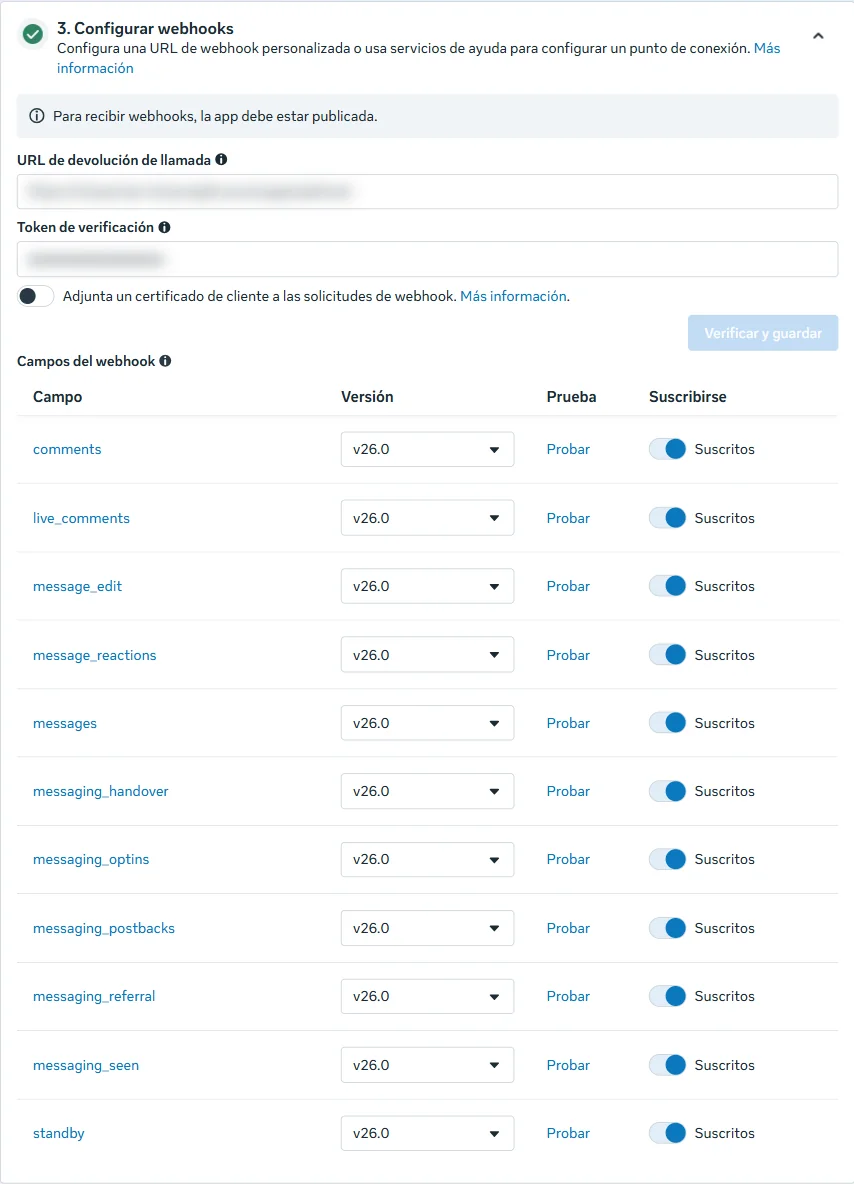
Arriba de esa sección Meta avisa «Para recibir webhooks, la app debe estar publicada». Es normal: la publicas en el capítulo 08.
Si falla la verificación, revisa que la dirección termine en /webhook y no tenga una barra de más, que sea la dirección principal de tu proyecto y no la larga de un deploy, y que el token sea idéntico: cópialos otra vez con los botones. Abre también tu FChat en el navegador: si no carga, Meta tampoco llega.
Conecta tu cuenta de Instagram
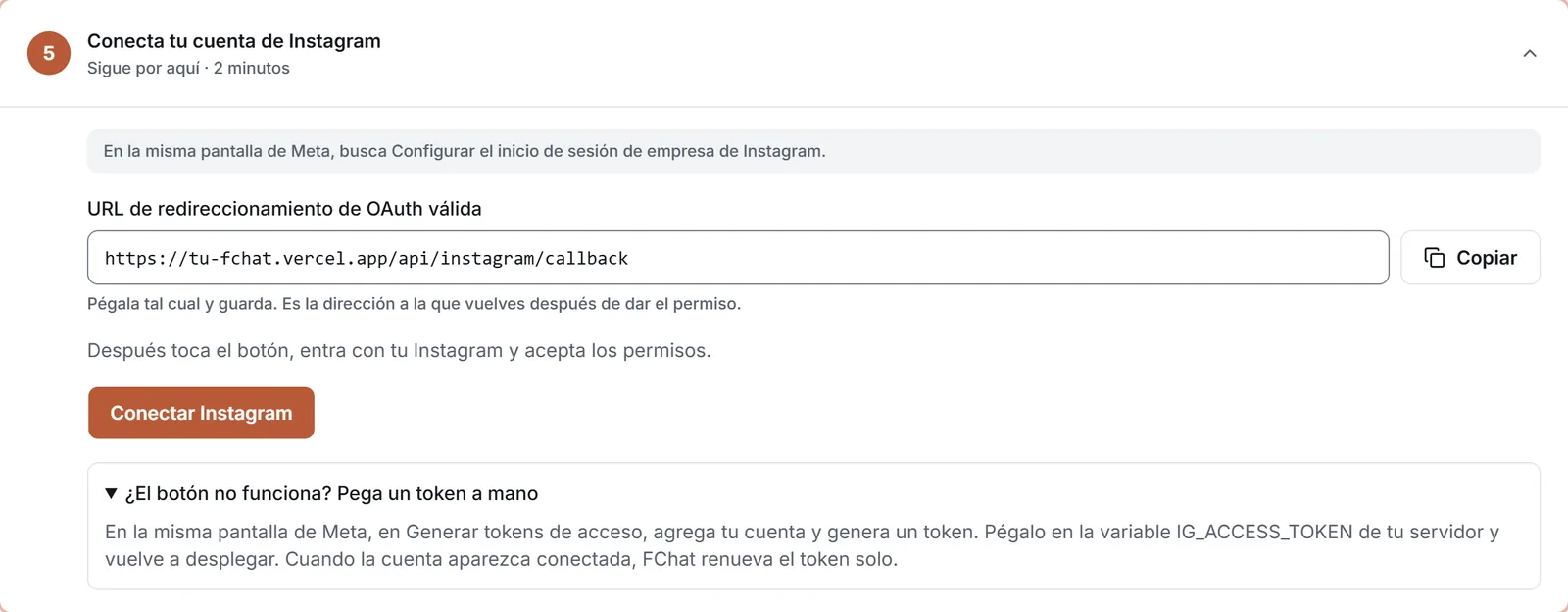
- En FChat, en el paso 5, copia la URL de redireccionamiento de OAuth válida. Tiene este formato: https://tu-fchat.vercel.app/api/instagram/callback
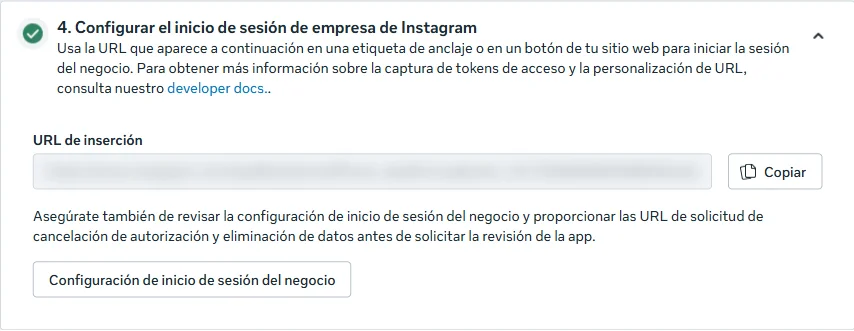
- En Meta, en la sección 4. Configurar el inicio de sesión de empresa de Instagram, toca Configuración de inicio de sesión del negocio.
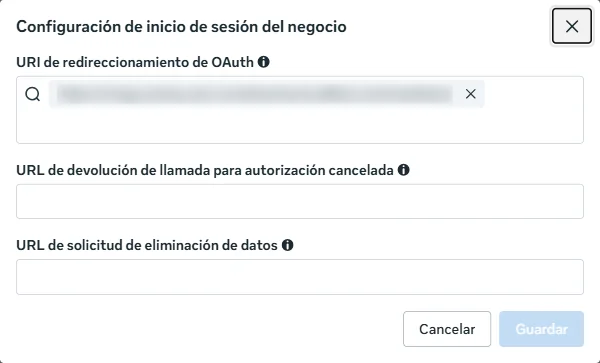
- En la ventana que se abre, pega la dirección en URI de redireccionamiento de OAuth y toca Guardar. Los otros dos campos son opcionales.
- Vuelve a FChat y toca Conectar Instagram. Entra con la cuenta de Instagram que quieres automatizar y acepta los permisos.
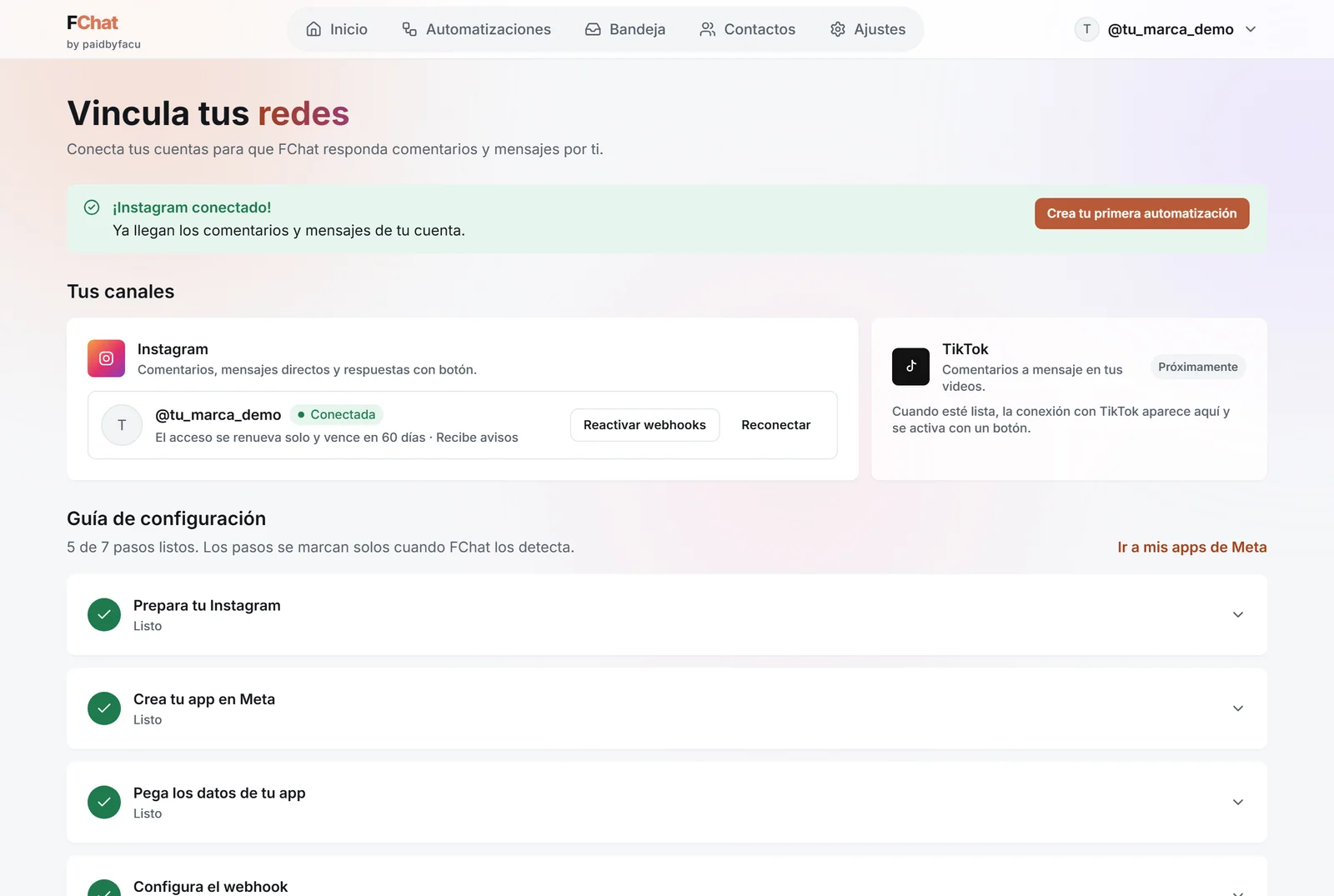
Al volver, FChat muestra «¡Instagram conectado!» y tu cuenta aparece en Tus canales como Conectada. El acceso dura 60 días y FChat lo renueva solo cada día.
Si el botón no funciona: conéctalo con un token
En Meta, en la sección 2. Generar tokens de acceso, toca Agregar cuenta y entra con tu Instagram. Al lado de tu cuenta toca Generar token y cópialo. En Vercel, cárgalo como variable IG_ACCESS_TOKEN de tipo Secret y vuelve a publicar, como explico en el capítulo 13. FChat lo importa al arrancar y después lo renueva solo.
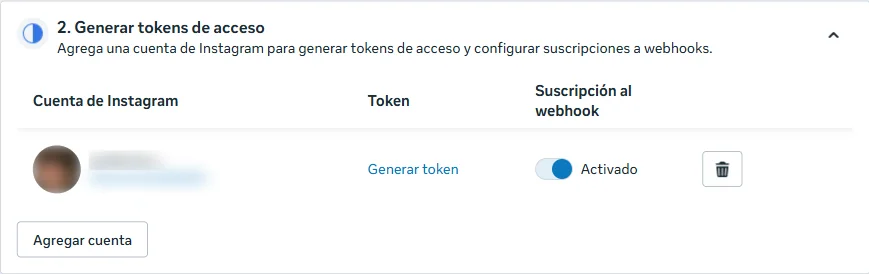
En esa misma sección, la columna Suscripción al webhook tiene que decir Activado. FChat la activa sola al conectar la cuenta. Si dice desactivado, en FChat, en Tus canales, toca Reactivar webhooks.
Publica la app para que responda a todos
Mientras la app está en modo Desarrollo, Meta solo avisa los comentarios de las personas que tienen un rol en ella. Al publicarla, funciona con todos.
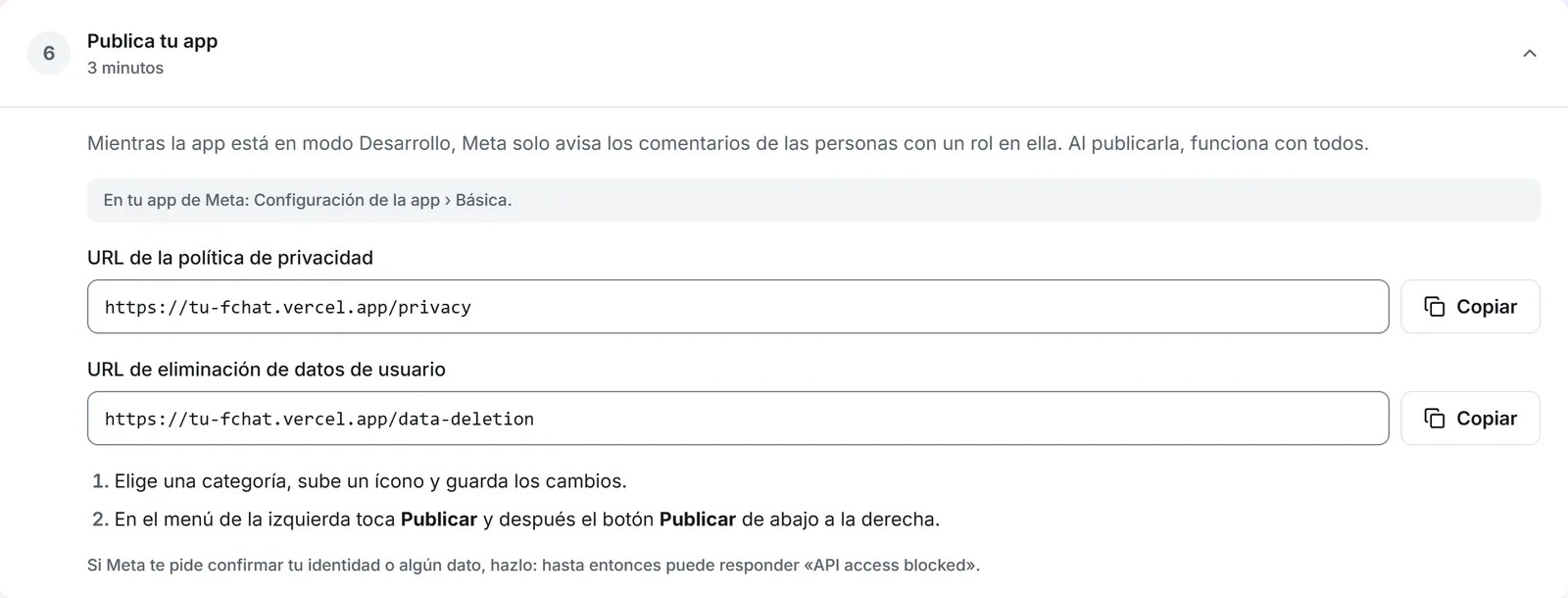
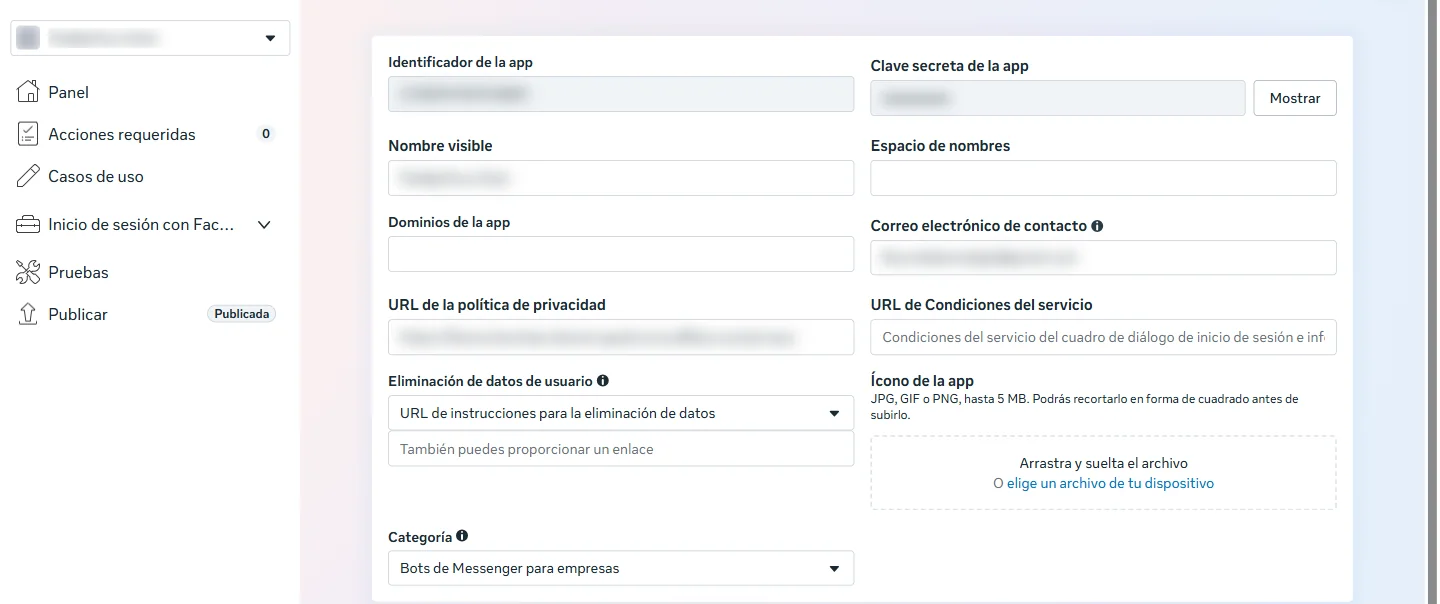
- En Meta, en el menú de la izquierda: Configuración de la app › Básica.
- URL de la política de privacidad: pega https://tu-fchat.vercel.app/privacy
- En Eliminación de datos de usuario, elige URL de instrucciones para la eliminación de datos y pega https://tu-fchat.vercel.app/data-deletion
- Ícono de la app: una imagen cuadrada de 1024 × 1024 píxeles, por ejemplo tu logo.
- Categoría: la que mejor describa tu negocio.
- Abajo de todo, toca Guardar cambios.
- En el menú de la izquierda, toca Publicar y después el botón Publicar de abajo a la derecha. Al terminar, al lado de Publicar aparece Publicada.
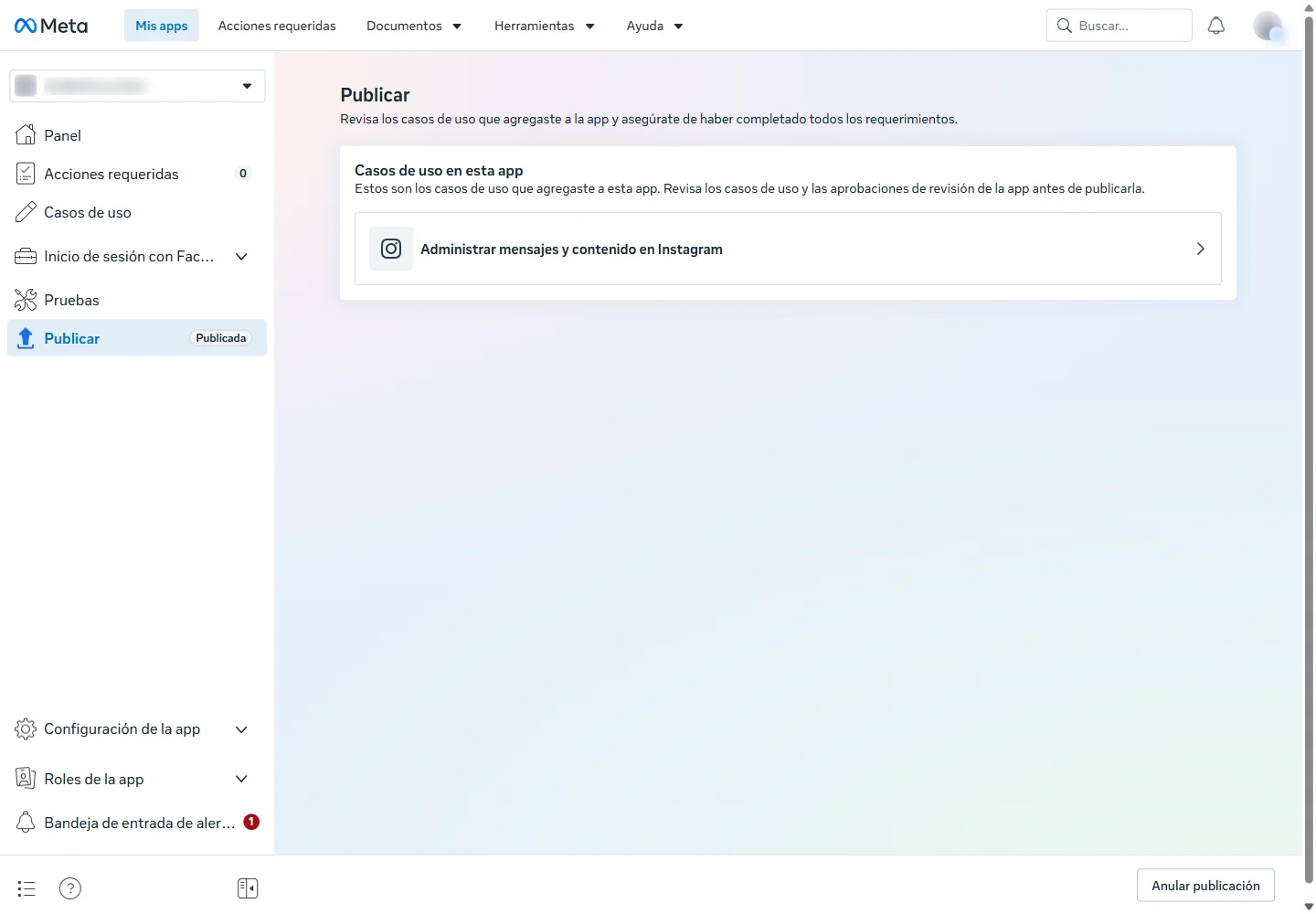
La sección 5. Completar la revisión de la app se puede saltear: Meta aclara que no hace falta si solo usas la app para tus propias cuentas. No envíes la app a revisión.
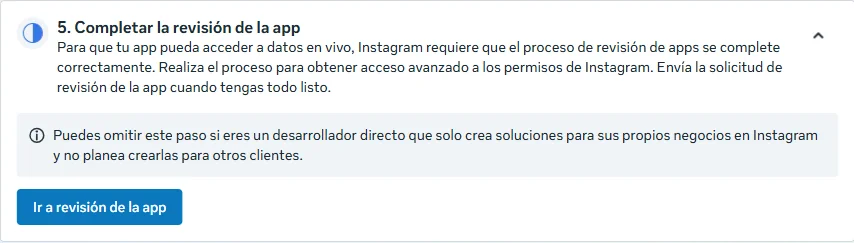
Las páginas /privacy y /data-deletion vienen con cada instalación. Son un punto de partida: revísalas y adáptalas a tu caso.
Que se actualice solo, cada 4 horas
FChat se actualiza con un workflow de GitHub Actions: una tarea que GitHub corre sola en tu repositorio. El botón de Vercel no copia la carpeta .github del repositorio, por eso este paso se hace una vez desde el panel. Las pantallas de GitHub también están en inglés.
- En FChat: Ajustes › Actualizaciones. Aparece «Activa las actualizaciones automáticas» con el botón Activar en GitHub.
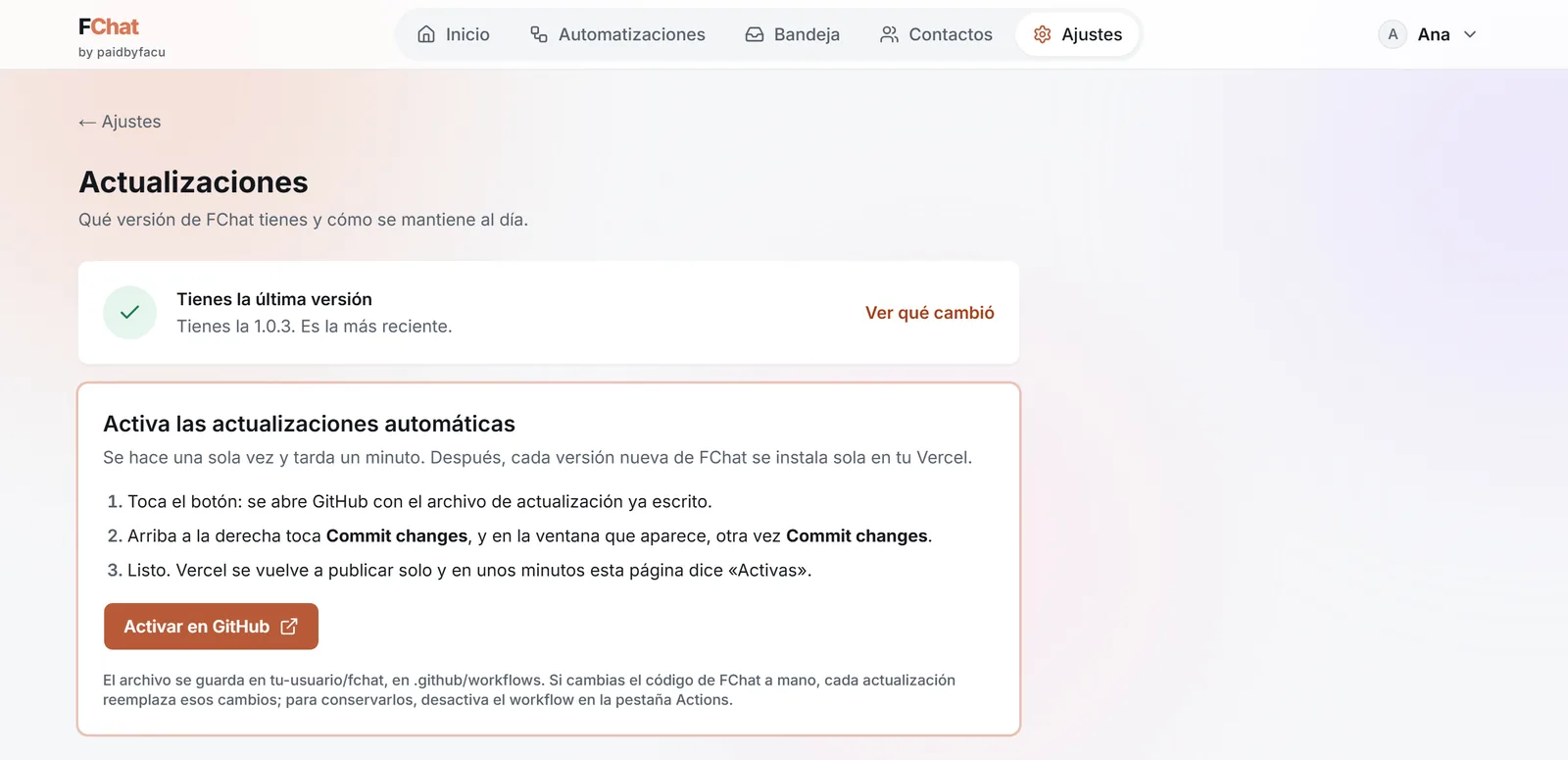
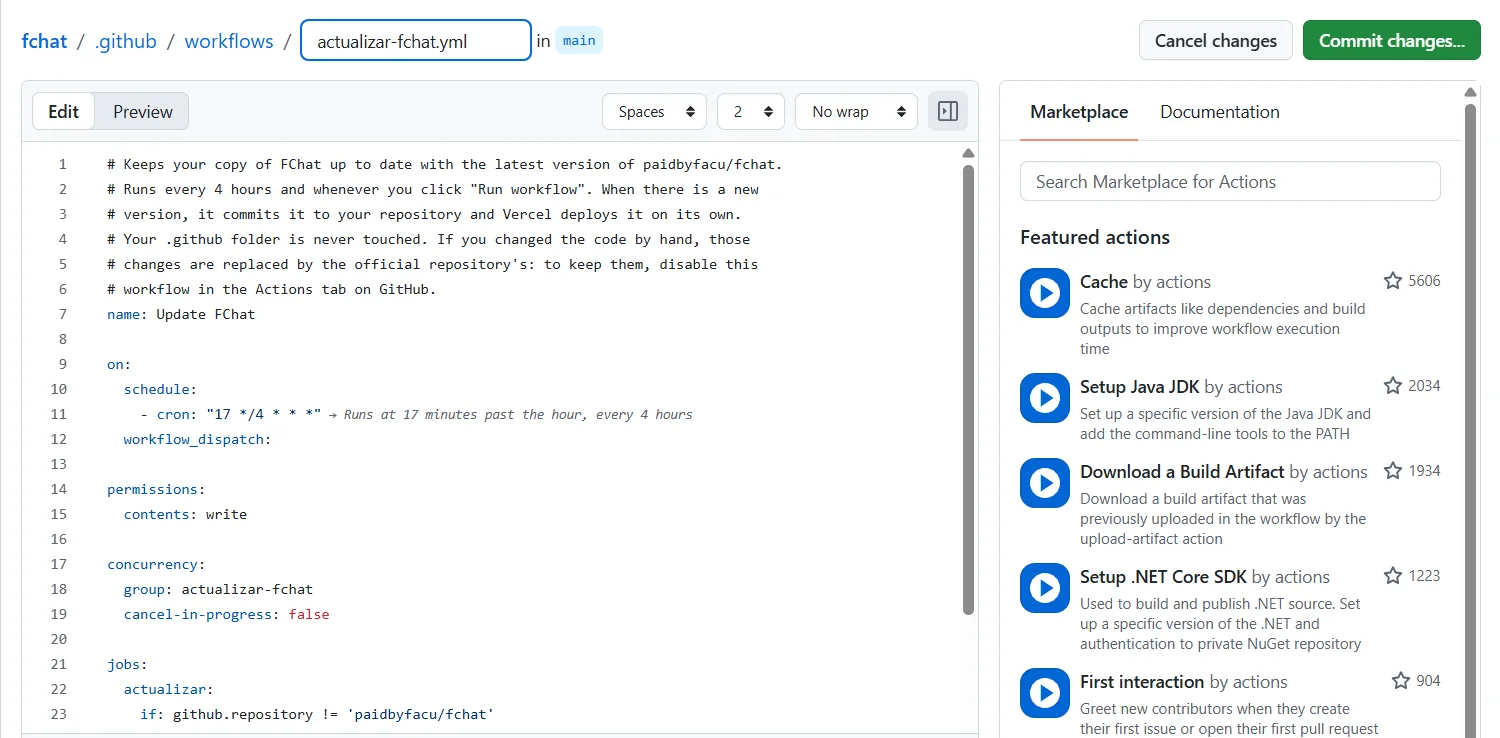
- Toca Activar en GitHub. Se abre GitHub con el archivo actualizar-fchat.yml ya escrito, dentro de .github/workflows de tu repositorio. Si GitHub te pide iniciar sesión, entra con la misma cuenta que usaste en Vercel. No cambies nada del texto.
- Arriba a la derecha, toca Commit changes....
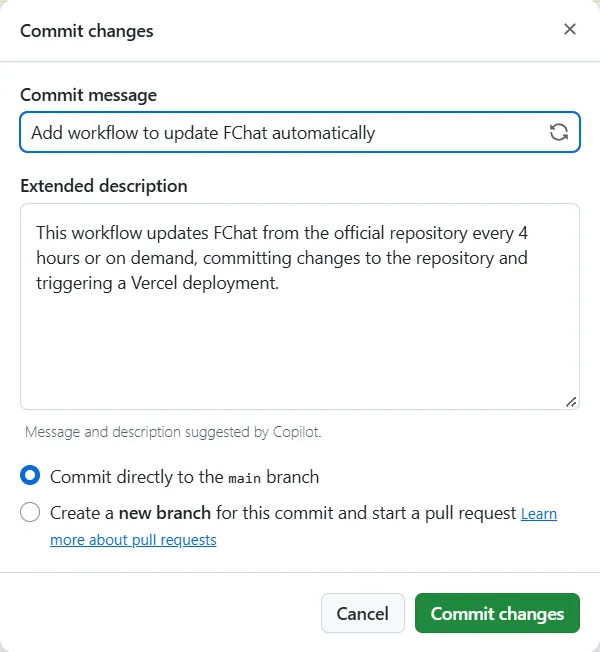
- En la ventana Commit changes, deja el mensaje como viene y marcada la opción Commit directly to the main branch. Toca Commit changes.
- Vercel se vuelve a publicar solo. En unos minutos, Ajustes › Actualizaciones dice Activas.
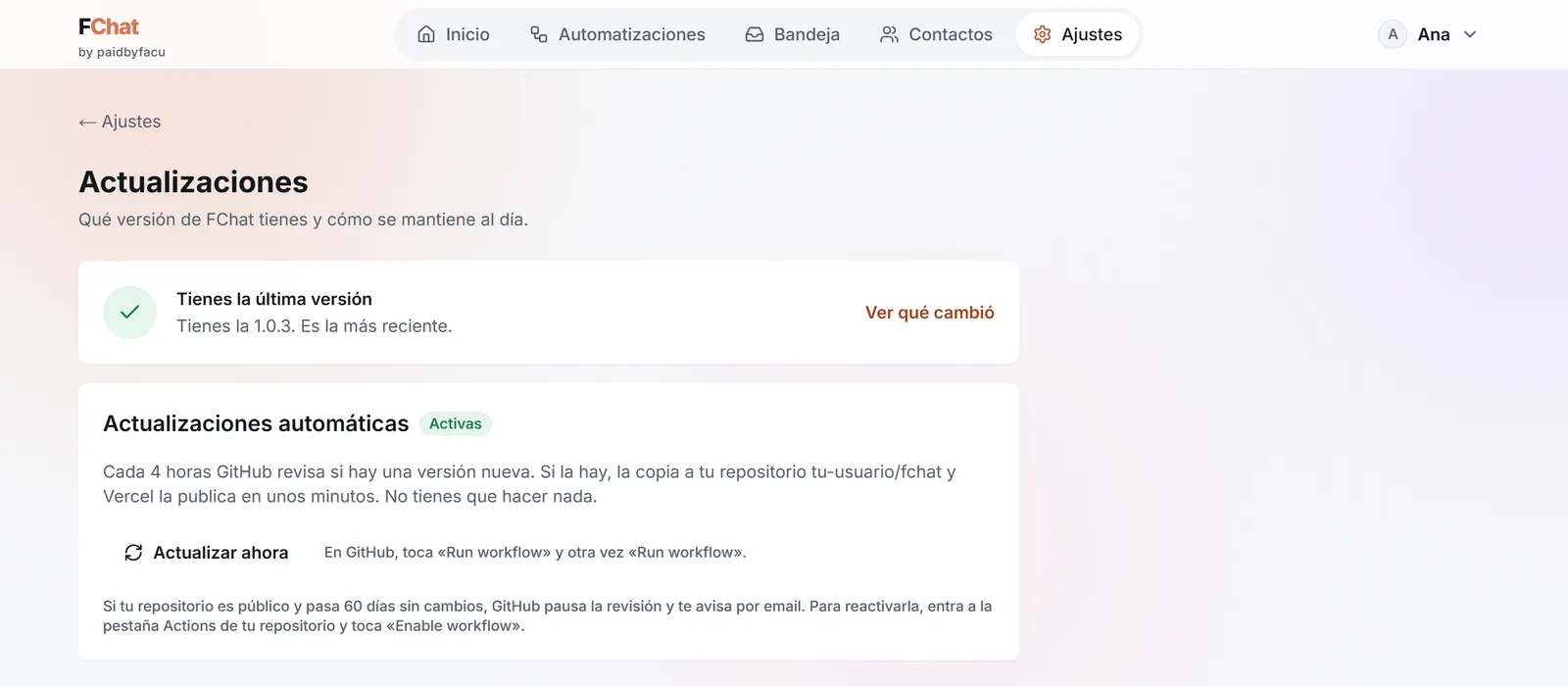
Desde ahí, cada 4 horas GitHub revisa si hay una versión nueva de FChat. Si la hay, la copia a tu repositorio y Vercel la publica sola en unos minutos. Tus datos no se tocan: viven en la base de datos, no en el código.
Actualizar en el momento
En Ajustes › Actualizaciones, toca Actualizar ahora. Se abre la pestaña Actions de tu repositorio, en el workflow de FChat. Se llama Update FChat. Si activaste las actualizaciones antes de la versión 1.0.4, conserva su nombre anterior, Actualizar FChat, porque la actualización nunca toca la carpeta .github.
- Toca Run workflow.
- En la ventana que se abre, deja main en «Use workflow from» y toca otra vez Run workflow.

La ejecución aparece en la lista de ese workflow. Si había una versión nueva, Vercel la publica en unos minutos.
Si cambias el código a mano
Cada actualización reemplaza el código de tu repositorio por el de FChat. Si cambiaste algo y quieres conservarlo, apaga el workflow: en la pestaña Actions, elige el workflow de FChat, toca el botón ... al lado de Run workflow y después Disable workflow. GitHub pregunta «Disable workflow?»: toca otra vez Disable workflow.

Si GitHub pausa las actualizaciones
En un repositorio público, GitHub pausa las tareas programadas cuando el repositorio pasa 60 días sin cambios, y suele avisarte por email. Para reactivarlas, entra a la pestaña Actions de tu repositorio, elige el workflow de FChat y toca Enable workflow. Lo mismo sirve si lo apagaste a mano: en ese caso el aviso dice «This workflow was disabled manually.»

Si tu repositorio es privado
GitHub Actions es gratis en los repositorios públicos. En los privados, cada ejecución usa minutos de la cuota gratis mensual de tu cuenta de GitHub, y este workflow usa muy pocos.
La primera, desde una plantilla
El último paso de Vincula tus redes te lleva a crear tu primera automatización.
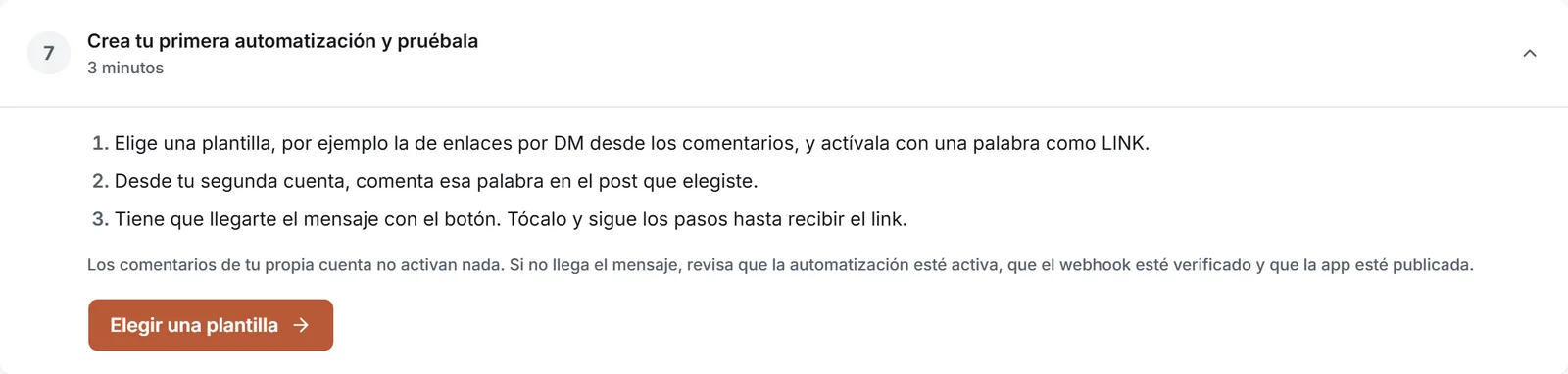
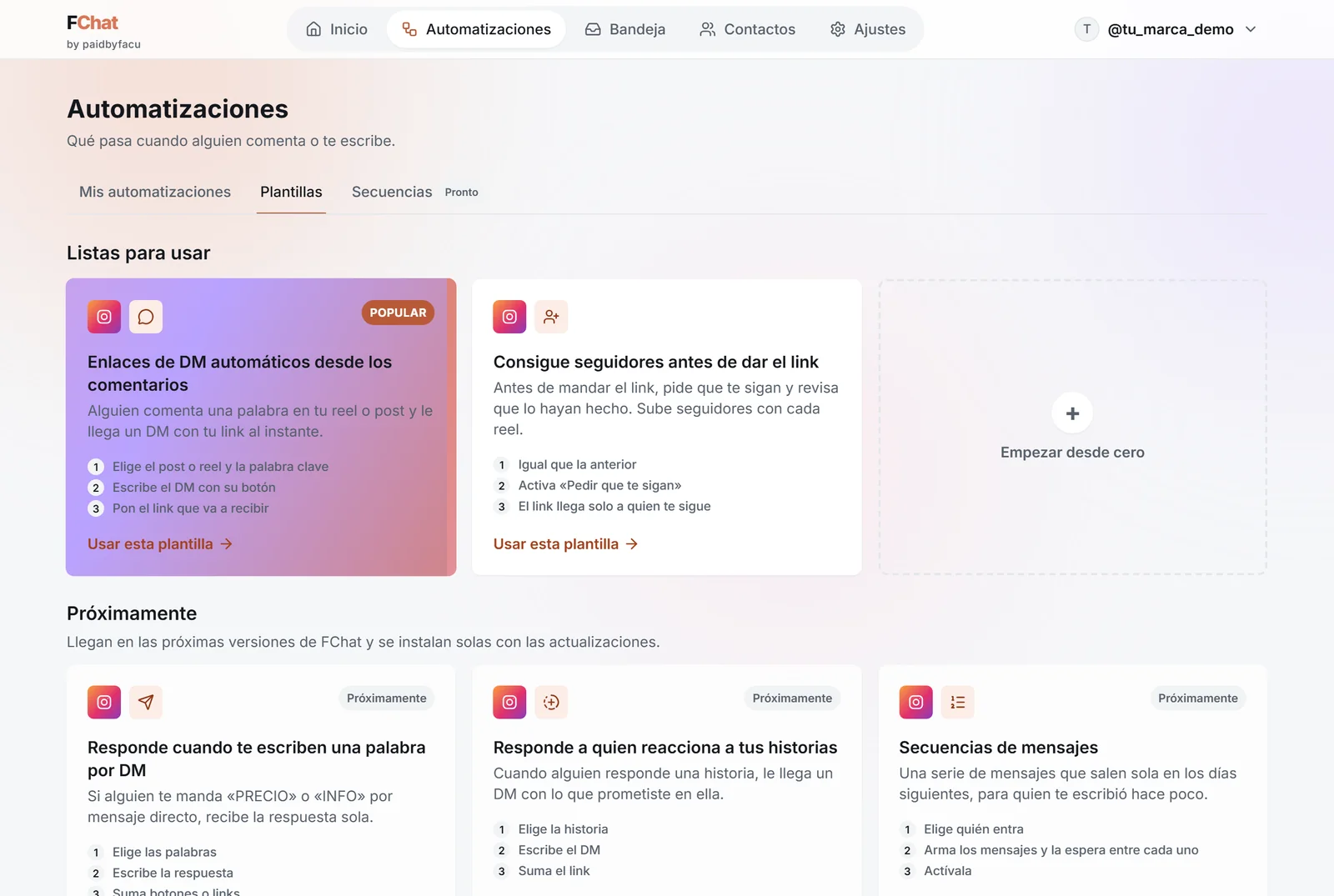
En FChat: Automatizaciones › Plantillas. Elige Enlaces de DM automáticos desde los comentarios, o Consigue seguidores antes de dar el link si quieres que te sigan antes de recibirlo.
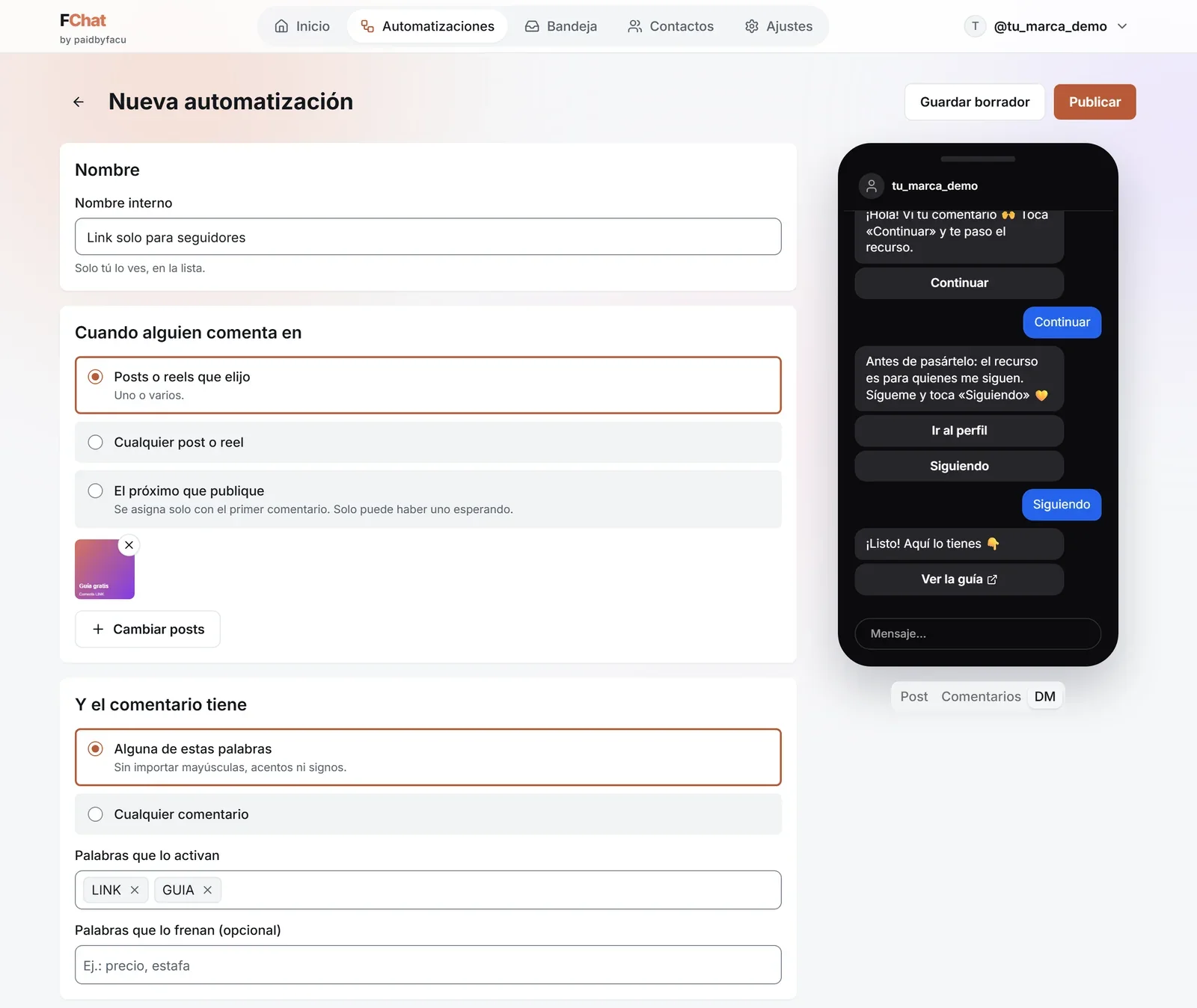
Completa el asistente. A la derecha, la vista previa del teléfono muestra cómo lo va a ver la persona.
| Campo | Qué pones |
|---|---|
| Nombre | Solo lo ves tú, en la lista. |
| Cuando alguien comenta en | Posts o reels que eliges, cualquier post o reel, o el próximo que publiques. Toca Elegir posts y marca uno o varios. |
| Y el comentario tiene | Las palabras que lo activan, por ejemplo LINK. Escribe cada una y toca Enter, que en Mac se llama return. También puedes poner palabras que lo frenan. |
| Responder también bajo el comentario | Las respuestas públicas, por ejemplo «¡Te escribí por privado!». Se elige una al azar cada vez. |
| Primer DM | El mensaje privado con su botón, por ejemplo «Continuar». El botón es obligatorio: sin un toque, Instagram no deja seguir la conversación. |
| Pedir que te sigan | El mensaje para quien no te sigue y cuántas veces se lo pide. Con Hasta que me siga, el link solo llega a quien te sigue. |
| DM con el link | El mensaje final, con el texto del botón y tu link. |
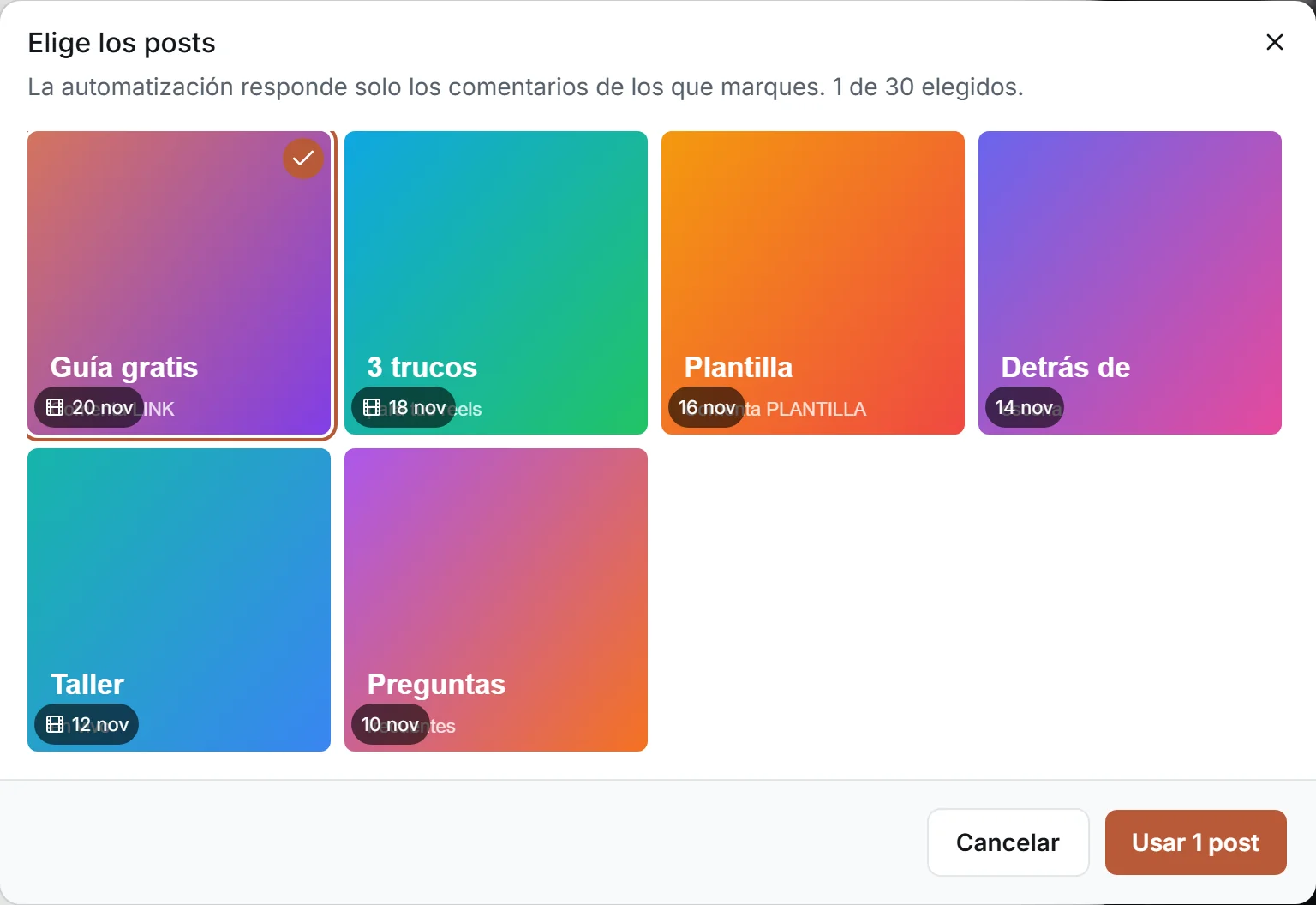
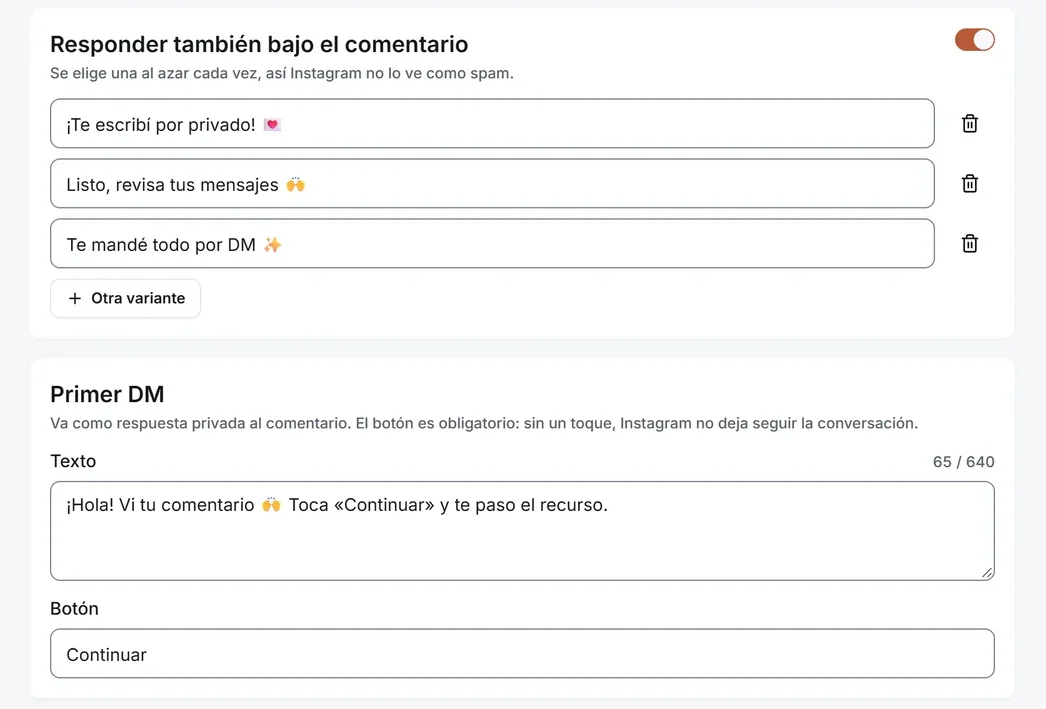
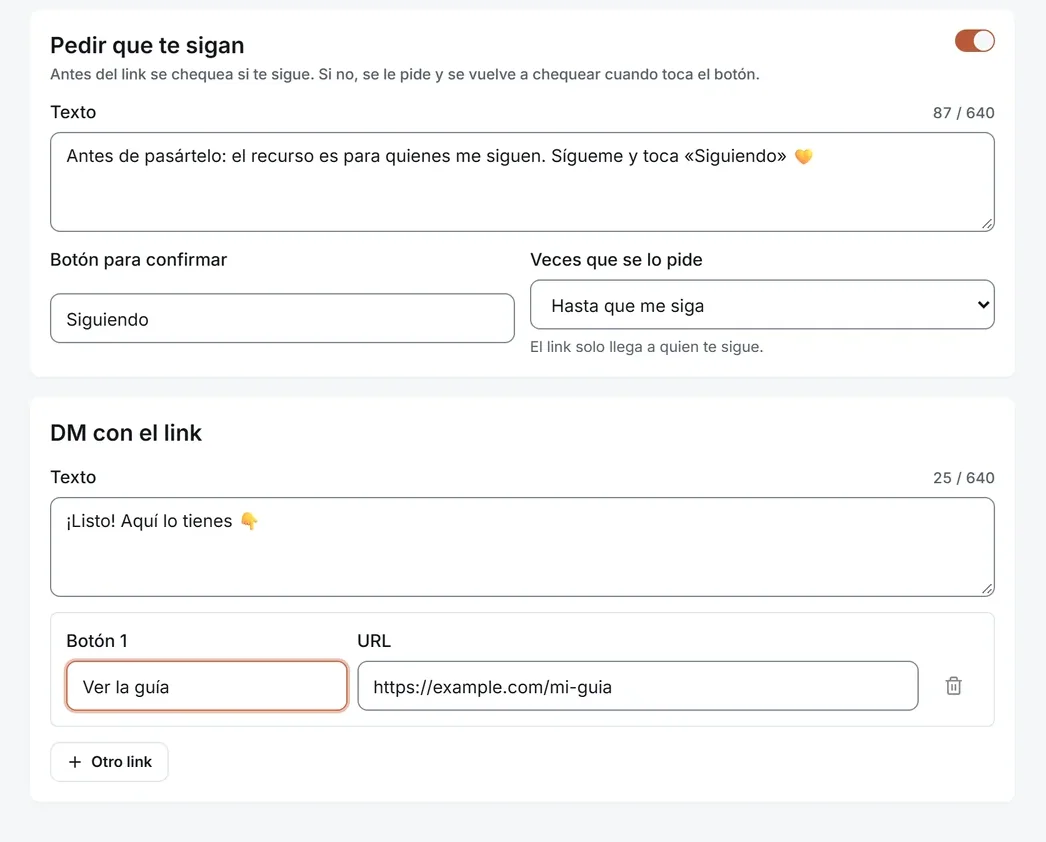
Toca Publicar. Aparece el aviso «Automatización activa: ya responde comentarios». Si prefieres dejarla para después, toca Guardar borrador.
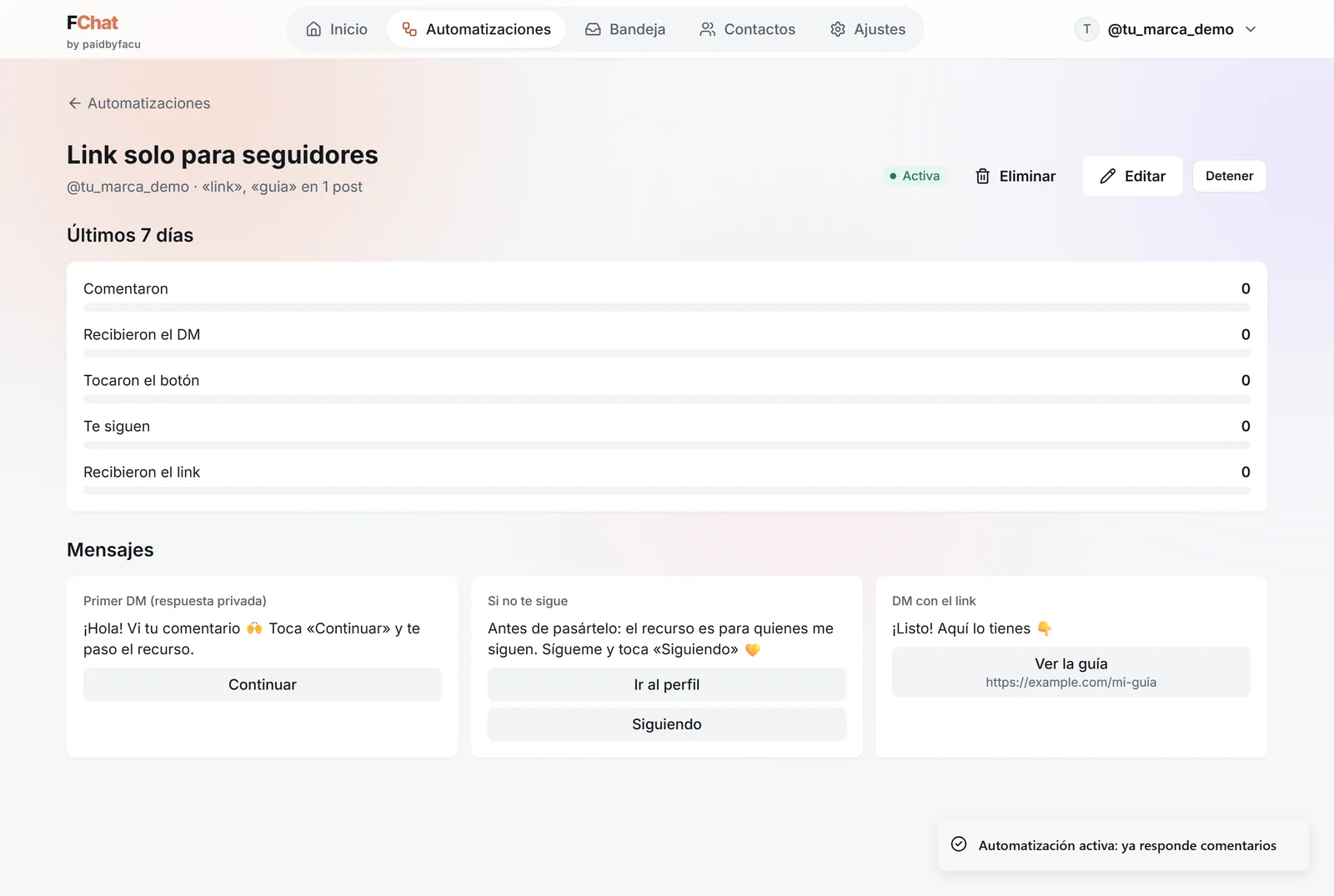
Pruébala desde tu segunda cuenta
Los comentarios de tu propia cuenta no disparan nada, así que la prueba se hace desde la otra.
Comenta la palabra
Desde tu segunda cuenta de Instagram, comenta la palabra en el post que elegiste, por ejemplo link.
Toca el botón
A la segunda cuenta le llega el mensaje con el botón. Tócalo.
Sigue la cuenta
Si elegiste pedir que te sigan y esa cuenta no te sigue, le llega el pedido con el botón Siguiendo. Que te siga y lo toque.
Recibe el link
La conversación aparece en la Bandeja de FChat y los números, en la automatización.
Si no llega nada, ve al capítulo 16: el primer caso es justo ese, con lo que tienes que revisar en orden.
El panel, sección por sección
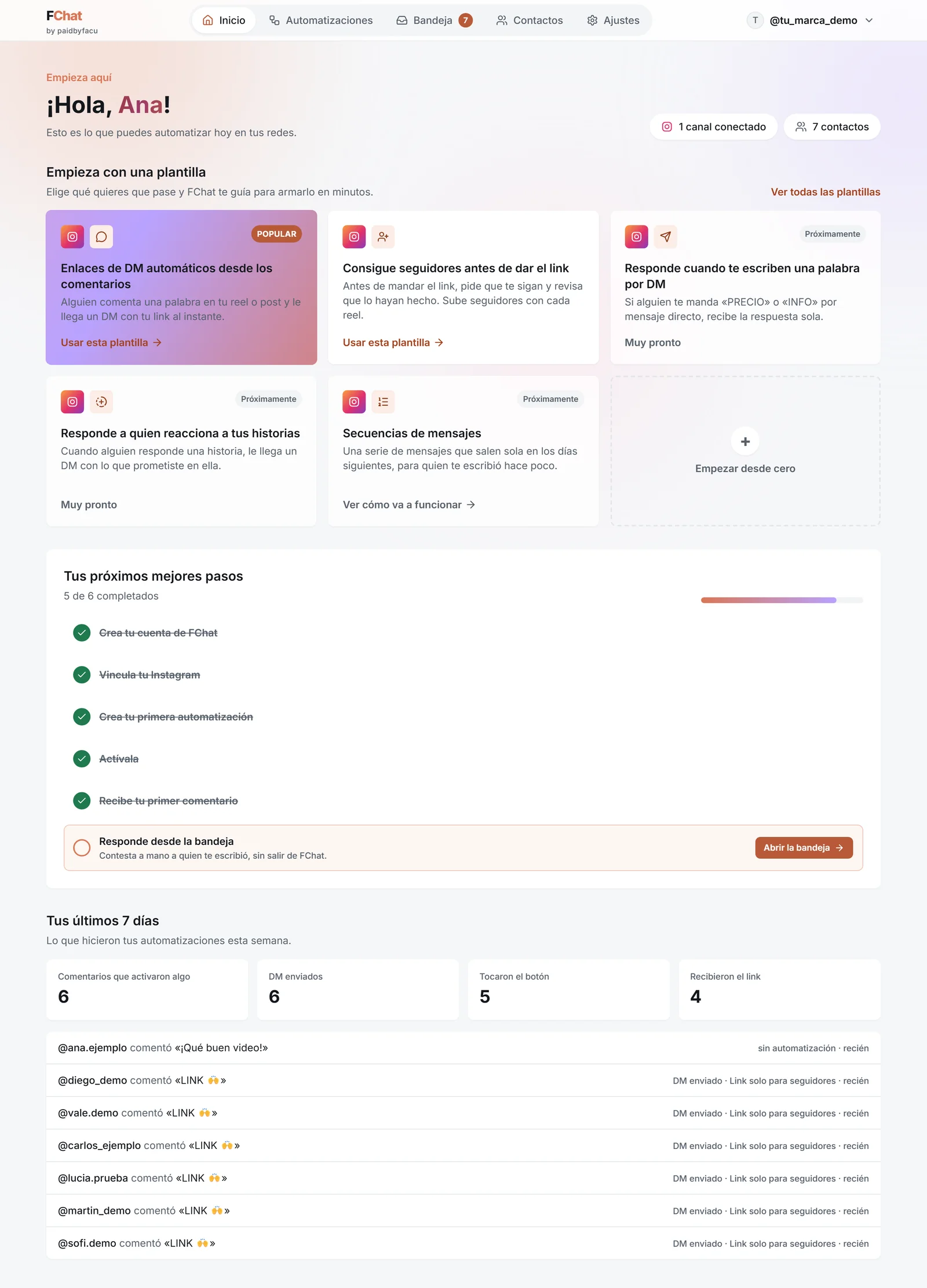
El panel tiene cinco secciones: Inicio, Automatizaciones, Bandeja, Contactos y Ajustes.
Inicio
Lo primero que ves al entrar: plantillas para empezar, los próximos pasos que te faltan y los números de los últimos 7 días.
Automatizaciones y estadísticas
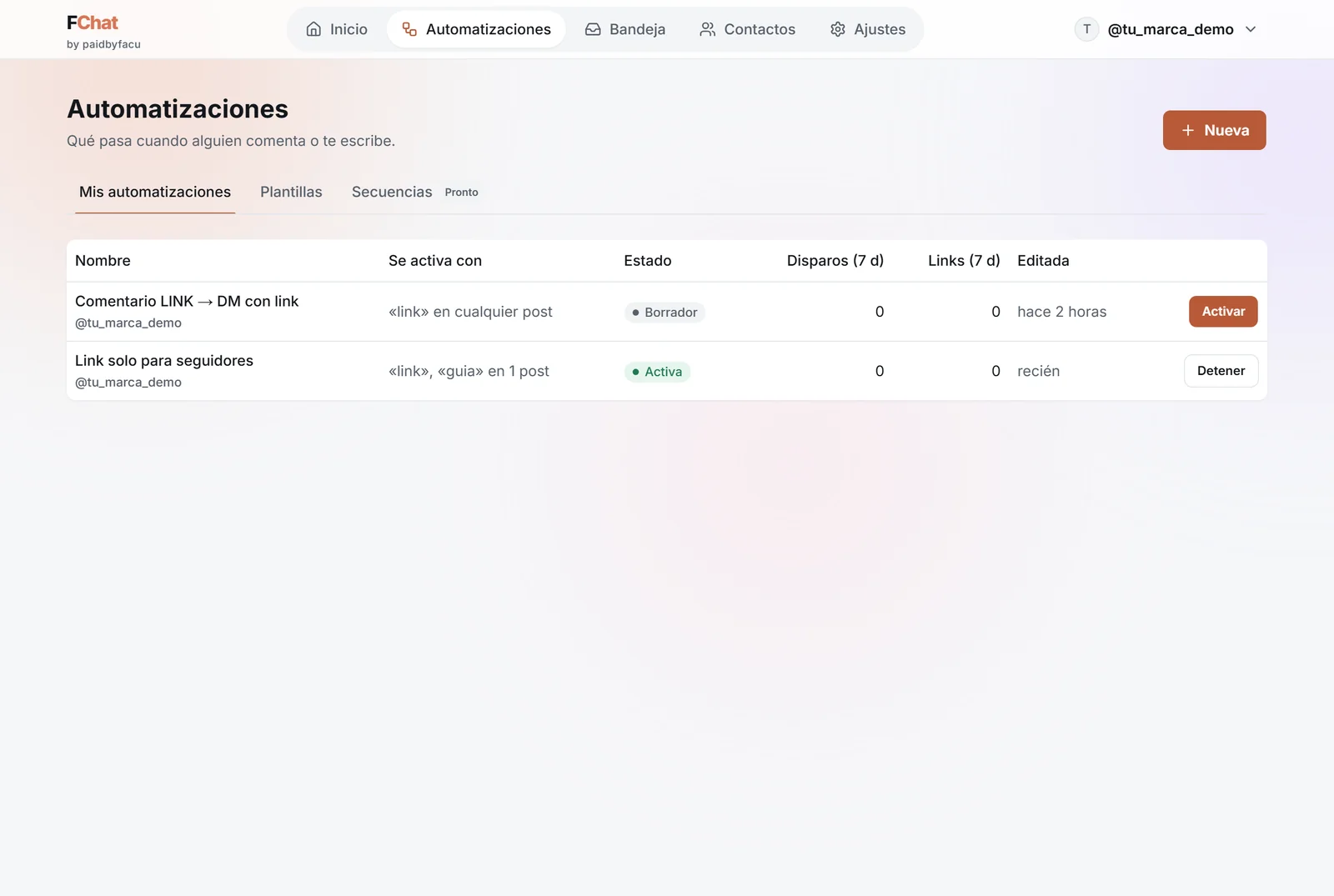
En Automatizaciones ves todas las tuyas, activas y en borrador. Al abrir una, ves cuántas personas pasaron por cada paso en los últimos 7 días y los mensajes que manda. Desde ahí la editas, la detienes o la eliminas.
Bandeja
Todas tus conversaciones de Instagram. Filtra por abiertas, cerradas, no leídas o favoritas, y pon recordatorios. Al abrir una conversación ves el comentario, cada mensaje que mandó la automatización y lo que tocó la persona. A la derecha, sus datos y si te sigue. Puedes responderle a mano y dejar notas internas que solo ves tú.
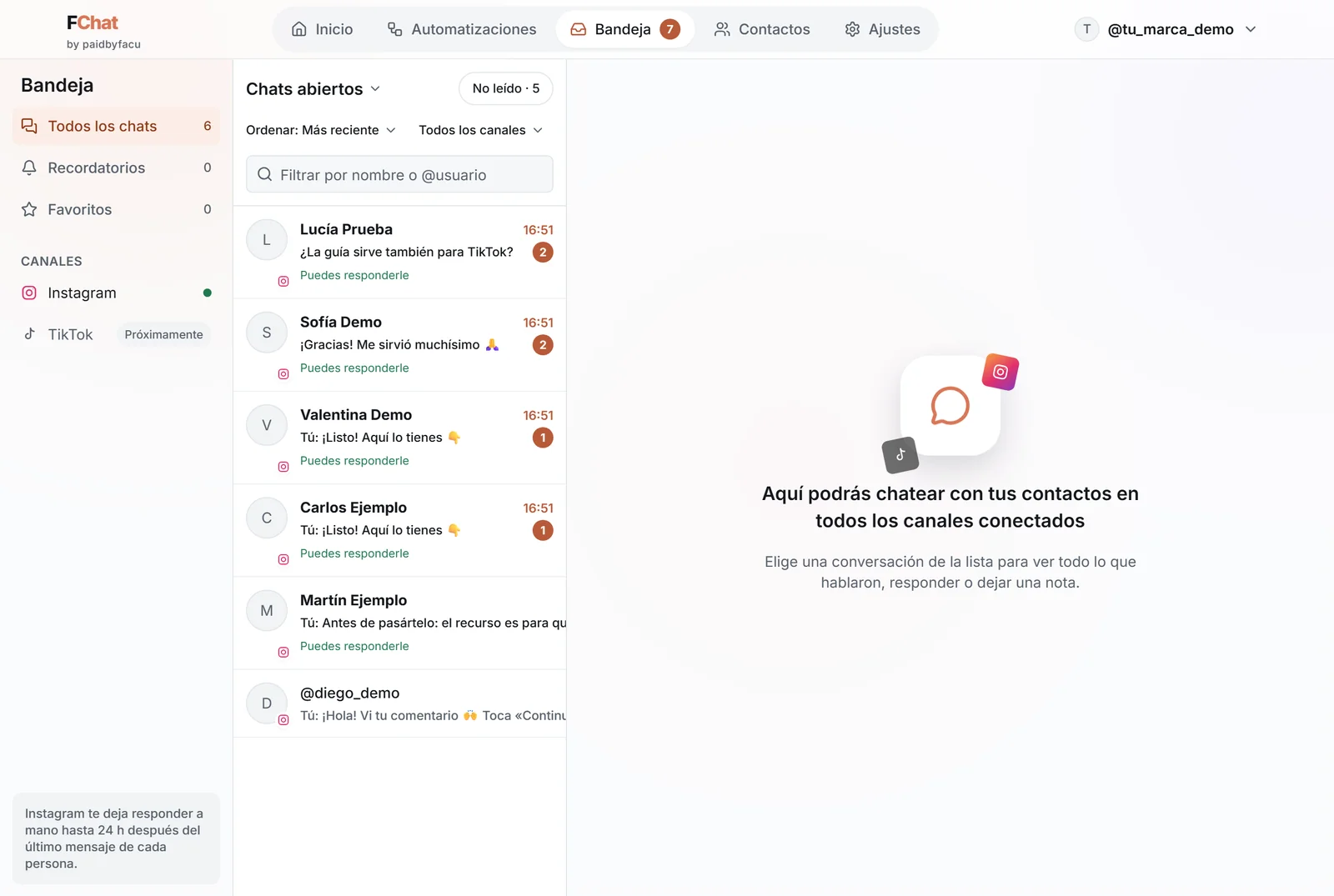
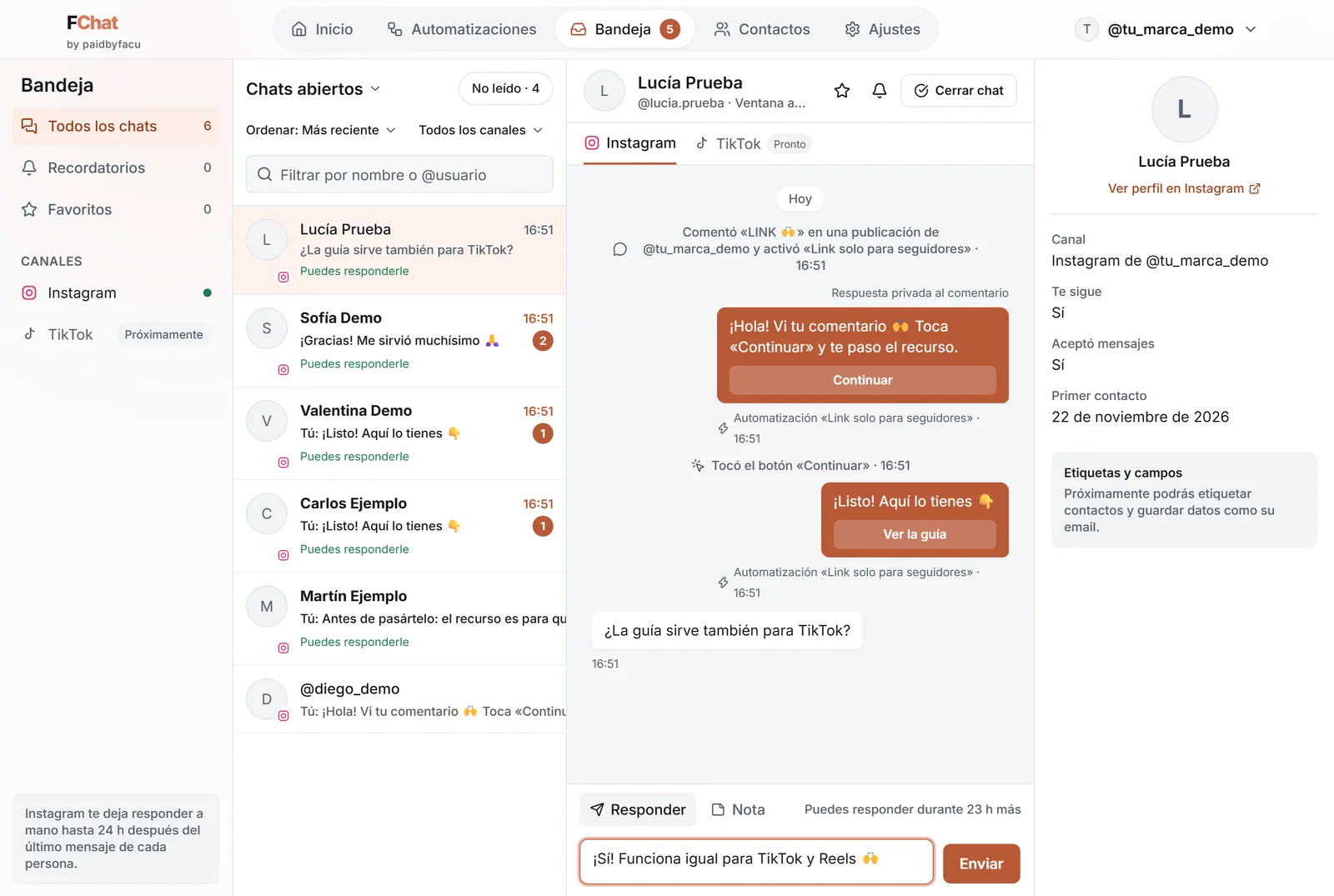
Instagram te deja responder a mano hasta 24 horas después del último mensaje de cada persona.
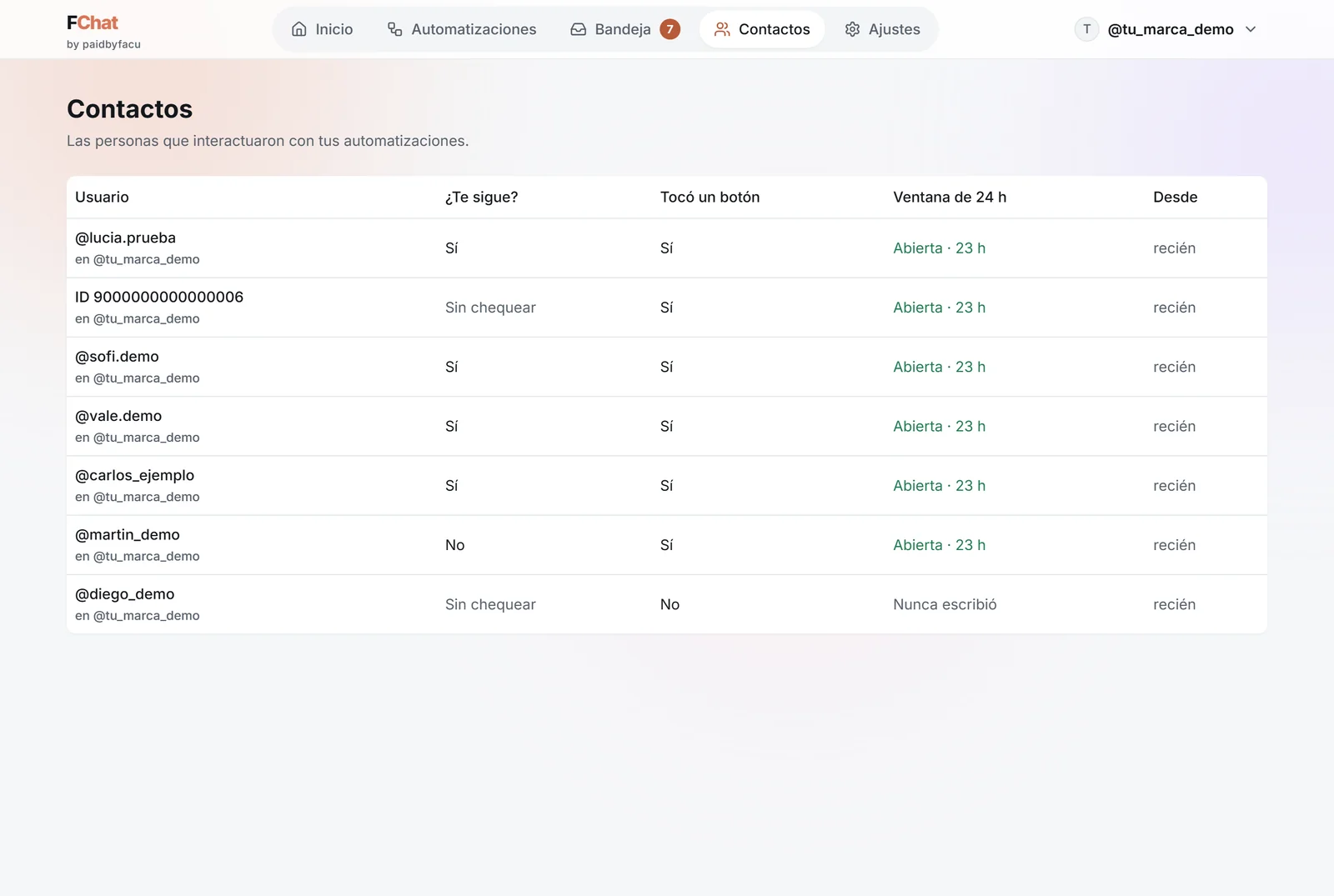
Contactos
Todas las personas que interactuaron con tus automatizaciones: si te siguen, si tocaron un botón y si su ventana de 24 horas está abierta.
Ajustes
- 1Redes conectadas: tu cuenta de Instagram, para reconectarla o reactivar los webhooks.
- 2Seguridad: tu contraseña y las sesiones abiertas, que puedes cerrar desde ahí.
- 3Actualizaciones: la versión de FChat que tienes y las actualizaciones automáticas.
- 4Términos y licencia: lo que aceptaste al instalar.
Tu proyecto en Vercel, cuando haga falta
Casi nunca hace falta entrar a Vercel después de instalar. Cuando haga falta, entra a vercel.com, abre tu proyecto y usa el menú de la izquierda: Deployments, Logs, Environment Variables y Domains son las únicas secciones que usa esta guía. Analytics, Speed Insights, Firewall y las demás son opcionales: FChat no las necesita.
| Si quieres | Dónde, en tu proyecto de Vercel |
|---|---|
| Abrir tu FChat | Visit, o la dirección que guardaste en favoritos. |
| Ver por qué no llega un mensaje | Logs: ahí aparece cada aviso que llega de Meta y cada error.Más abajo, en Ver los registros. |
| Recuperar tu contraseña | Environment Variables, y después vuelves a publicar desde Deployments.Capítulo 16. |
| Conectar Instagram con un token | Environment Variables, y después Deployments, igual que arriba.Capítulo 07, solo si falla el botón Conectar Instagram. |
| Usar un dominio propio | Domains › Add Existing.Más abajo, en Tu dirección y un dominio propio. |
Ver los registros
En Logs está cada pedido que recibe tu FChat y cada error. Sirve para saber si los avisos de Meta llegan.
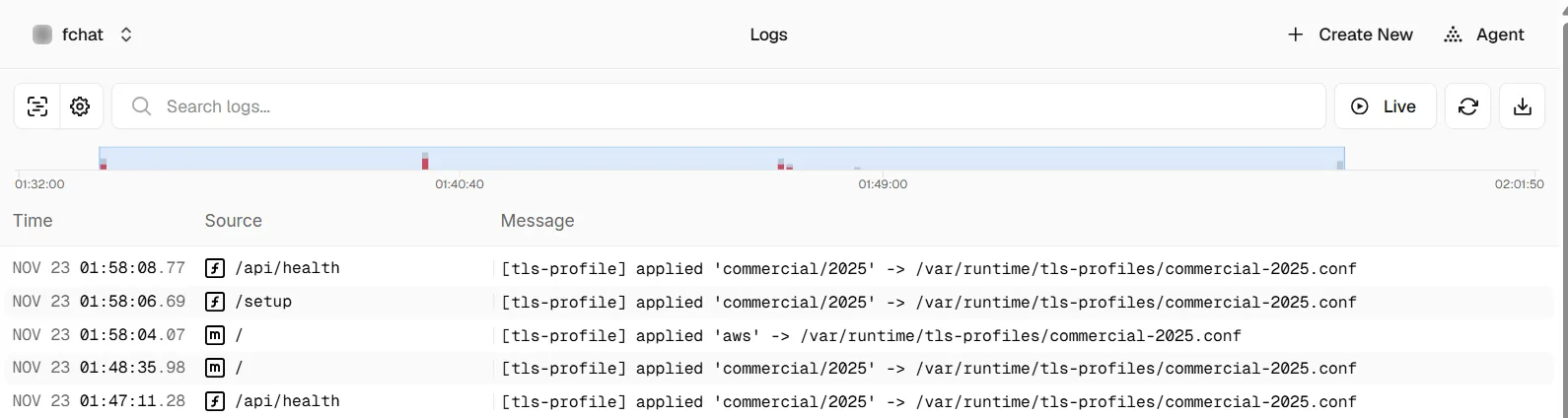
- 1Cada fila muestra la hora, la página que se pidió en Source y el mensaje. Cuando Meta manda un aviso, aparece una fila con /webhook.
- 2Escribe una palabra en Search logs... para filtrar, por ejemplo webhook o error.
- 3Toca Live para ver los registros en el momento, mientras pruebas un comentario.
- 4Por defecto se ven los últimos 30 minutos, «Last 30 minutes». En los filtros puedes elegir un período más largo y marcar solo los errores.
Las filas que dicen [tls-profile] applied son de Vercel y no indican ningún problema.
Cargar o cambiar una variable
En Environment Variables están las variables de tu proyecto. Al instalar, Neon carga las suyas: DATABASE_URL, POSTGRES_URL, PGHOST y otras parecidas.
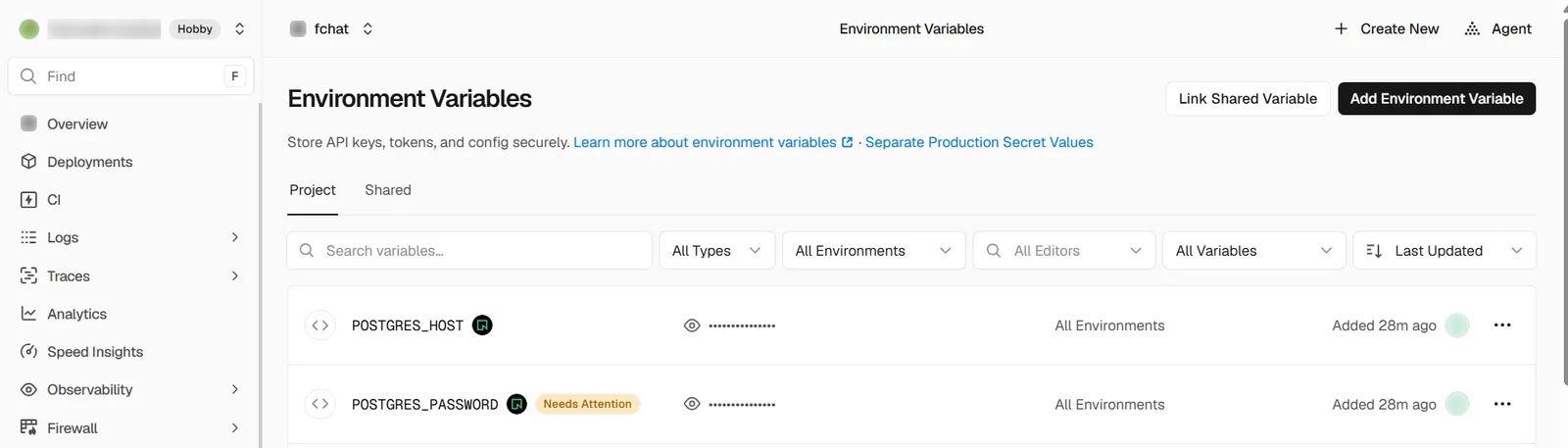
Para agregar una variable, como OWNER_PASSWORD o IG_ACCESS_TOKEN:
- Toca Add Environment Variable.
- En Type, elige Secret para contraseñas, claves y tokens: después de guardarla no se puede volver a ver. Para lo que no es secreto, como tu email, elige Config.
- En Key, escribe el nombre exacto de la variable, en mayúsculas, por ejemplo IG_ACCESS_TOKEN.
- En Value, pega el valor sin espacios al principio ni al final. Note (Optional) puede quedar vacío.
- Si necesitas otra variable, toca Add new variable y repite los pasos 3 y 4.
- En Environments deja Production y toca Save.
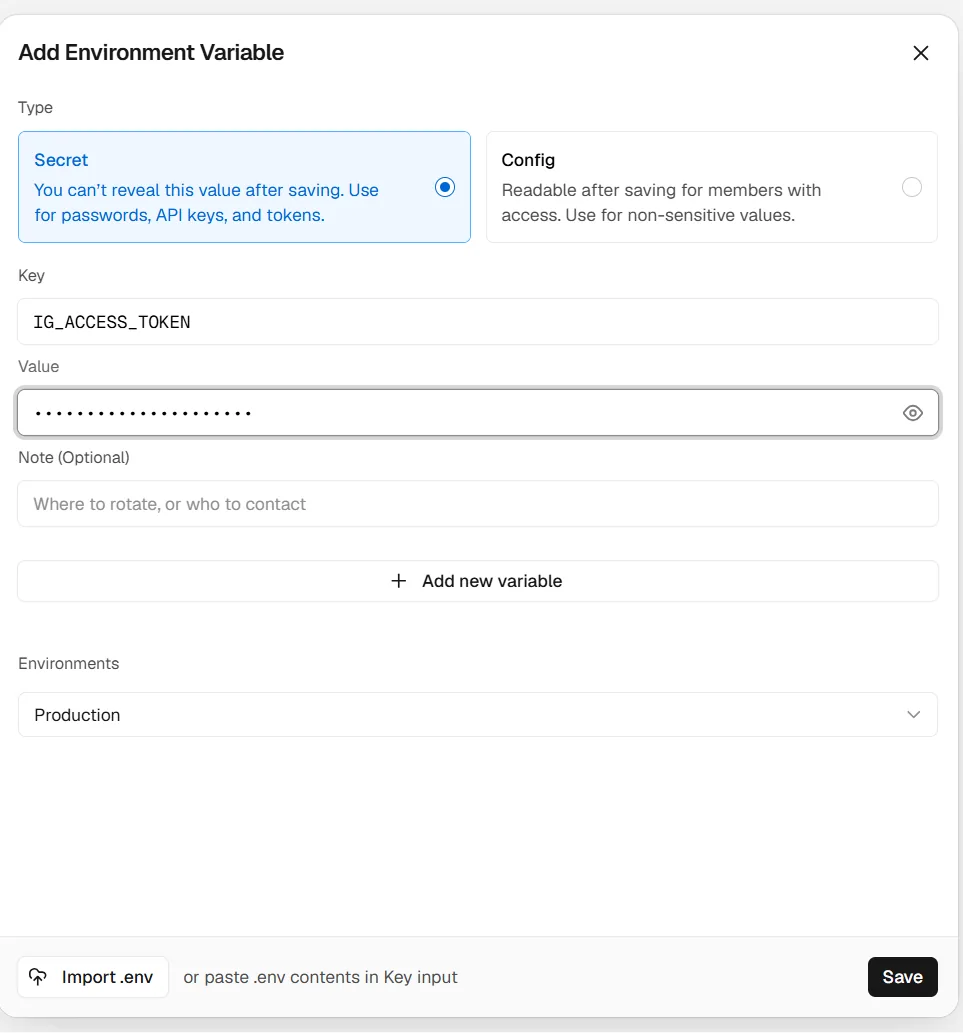
Una variable nueva o cambiada no se aplica sola: después hay que volver a publicar, como explico abajo. Para cambiar o borrar una variable, toca el botón ... de su fila.
Volver a publicar
Vuelve a publicar después de cargar o cambiar una variable. Tus datos no se tocan.
- Entra a Deployments. La primera fila es tu publicación actual, con Ready y la etiqueta Production.
- Toca el botón ... de esa fila y elige Redeploy.
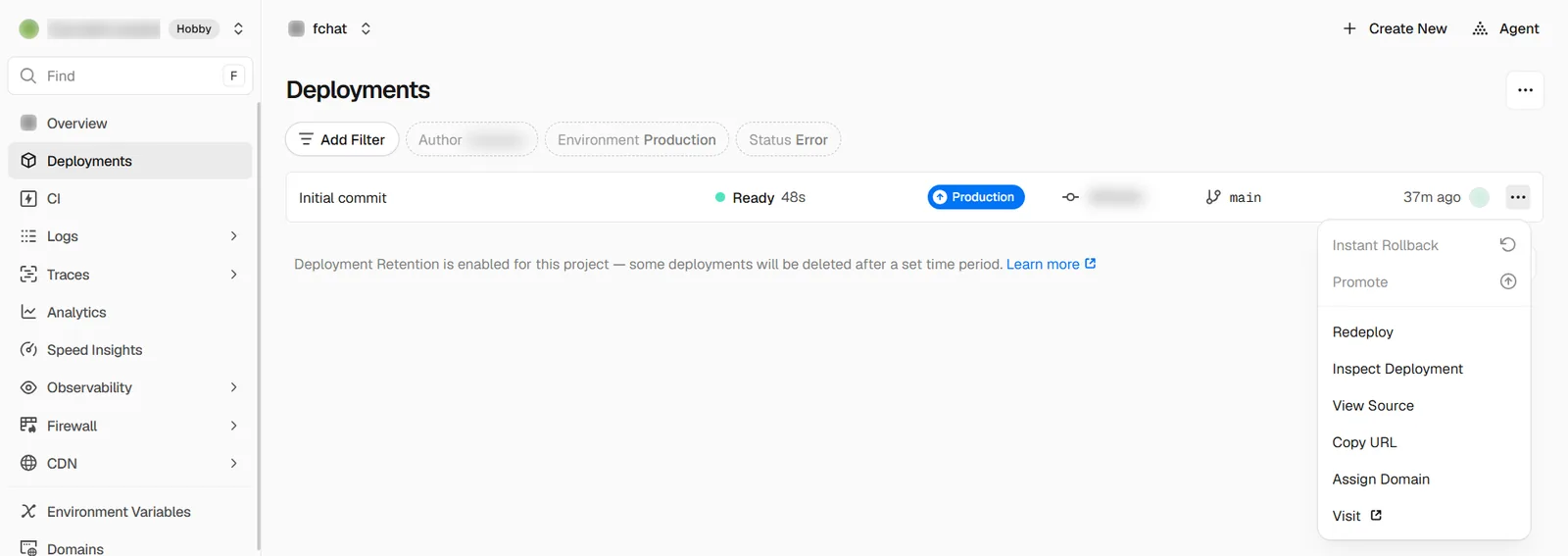
- En la ventana Redeploy, deja Production en «Choose Environment». «Use existing Build Cache.» puede quedar como viene. Toca Redeploy.
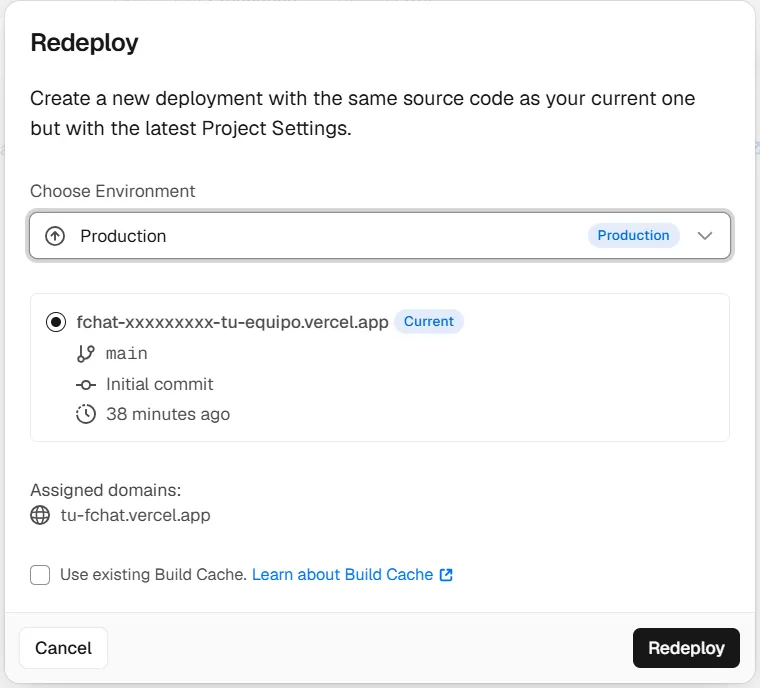
- Aparece una fila nueva arriba de todo en Deployments. En uno o dos minutos dice Ready, y desde ahí FChat usa las variables nuevas.
Cada actualización de FChat también suma una fila. La de arriba, con la etiqueta Production en azul, es la que está publicada:
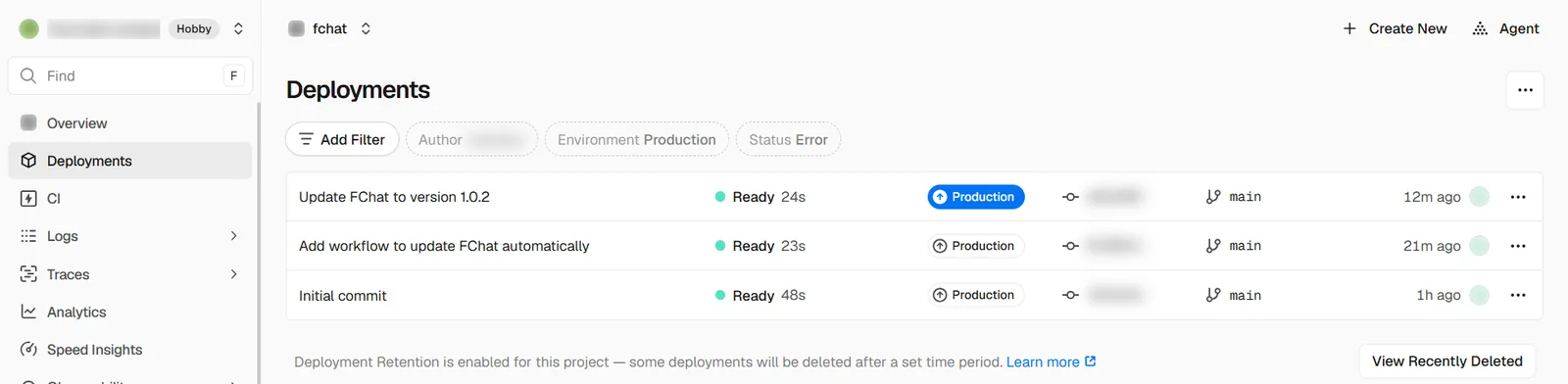
Si una actualización te da problemas, en el menú ... de cada fila, Instant Rollback vuelve a una publicación anterior. Con una sola publicación aparece en gris. Solo vuelve atrás el código: la base de datos queda como está.
El aviso «Deployment Retention is enabled for this project» es normal: Vercel borra con el tiempo las publicaciones viejas, nunca la actual.
Tu dirección y un dominio propio
En Domains está la dirección de tu FChat. Si tienes un dominio propio y quieres usarlo, toca Add Existing y sigue los pasos de Vercel para conectarlo. Después:
- Vuelve a publicar, como en el apartado anterior.
- Abre FChat con la dirección nueva y revisa que los botones Copiar de Vincula tus redes la muestren. Si siguen con la dirección vieja, carga PUBLIC_URL con la nueva, como https://fchat.tudominio.com, y vuelve a publicar.
- En Meta, cambia la URL del webhook y la URL de redireccionamiento por las nuevas, como en el capítulo 07.
Las reglas de Instagram y tu seguridad
FChat cumple las reglas de Meta. Conviene que las conozcas, porque explican por qué el primer mensaje siempre lleva un botón.
- 1Se puede mandar un mensaje privado por comentario, dentro de los 7 días.
- 2Después, la conversación sigue solo si la persona responde o toca un botón, y dentro de las 24 horas desde su último mensaje.
- 3Para saber si alguien te sigue, Instagram exige que esa persona haya tocado algo antes. Por eso el primer mensaje lleva un botón.
- 4El acceso a Instagram dura 60 días. FChat lo renueva solo cada día.
- 5Funciona para tus propias cuentas. Para manejar cuentas de otras personas, Meta pide revisar tu app con su proceso de App Review.
Instagram castiga el spam, no la herramienta: varía los textos, no mandes mensajes a quien no interactuó y evita respuestas de solo emojis.
Tu instalación, segura
Tu propia copia
Cada persona instala su propia copia: tus datos y tus accesos quedan en tu Vercel y tu base. Los accesos a Instagram y la clave de tu app se guardan cifrados y nunca llegan al navegador.
Las cierras tú
Cerrar sesión, cerrar una sesión desde Ajustes › Seguridad o cambiar la contraseña anula esa sesión aunque alguien haya copiado la cookie.
Freno a los intentos
Con 5 contraseñas incorrectas, esa IP queda bloqueada 15 minutos.
Avisos firmados
Cada aviso de Meta se verifica con la firma de la clave secreta de tu app.
Si encuentras una falla de seguridad, no abras un issue público: repórtala en privado desde la pestaña Security del repositorio, con Report a vulnerability, como explica su política de seguridad.
Aviso
FChat es un proyecto independiente. No está afiliado ni respaldado por Meta, Instagram, TikTok ni ManyChat. Cada persona que lo instala es responsable de usarlo según las políticas de cada plataforma y las leyes de su país. FChat y paidbyfacu no se hacen responsables por bloqueos, suspensiones o baneos de cuentas, ni por el mal uso de la plataforma. Los términos completos se aceptan al instalar y están en /terminos de tu panel.
Variables y tu computadora, solo si lo necesitas
Para usar FChat no necesitas nada de este capítulo: la instalación en Vercel es la recomendada. Esto sirve para configurar FChat desde Vercel o para probar cambios en el código.
Variables de entorno
Todas son opcionales. Sirven para quien prefiere configurar FChat desde Vercel en lugar de desde el panel. Se cargan en Vercel › tu proyecto › Environment Variables y, después, vuelves a publicar desde Deployments, como explico en el capítulo 13.
| Variable | Para qué |
|---|---|
DATABASE_URL | La base Postgres. La pone sola la base de Neon. |
OWNER_EMAIL y OWNER_PASSWORD | Crear o recuperar la cuenta de administrador sin la pantalla de instalación. |
IG_APP_ID y IG_APP_SECRET | Los datos de tu app de Meta, si no quieres pegarlos en el panel. Tienen prioridad sobre lo que pegues ahí. |
WEBHOOK_VERIFY_TOKEN | El token de verificación del webhook. Sin ella, FChat genera uno y lo muestra en la guía del panel. |
SESSION_SECRET | Firma las sesiones. Sin ella, se genera una y se guarda en la base. |
TOKEN_ENC_KEY | Cifra los accesos a Instagram: 32 bytes en base64. Sin ella, se genera una y se guarda en la base. |
CRON_SECRET | Protege /api/cron, la tarea diaria que renueva el acceso a Instagram. |
PUBLIC_URL | La dirección del panel, solo si usas un dominio propio. En Vercel se detecta sola. |
IG_ACCESS_TOKEN | Conectar Instagram con un token generado en Meta, sin el botón «Conectar Instagram». |
IG_API_VERSION | Versión de la API de Instagram. Por defecto, v26.0. |
Correrlo en tu computadora
Necesitas Node.js 20 o más nuevo, mejor la versión LTS, y Git. Aquí sí cambian los pasos entre Windows y Mac:
- Instala Node.js y Git con sus instaladores.
- Abre PowerShell y corre:
$ git clone https://github.com/paidbyfacu/fchat.git
$ cd fchat
$ npm install
$ copy .env.example .env.local
$ notepad .env.local
✳ En .env.local, completa PGLITE_DIR con una carpeta fuera del proyecto, por ejemplo C:/fchat-data, y guarda.
$ winget install --id Cloudflare.cloudflared
$ cloudflared tunnel --url http://localhost:3000
- Instala Node.js con su instalador y Git con xcode-select --install
- Abre Terminal y corre:
$ git clone https://github.com/paidbyfacu/fchat.git
$ cd fchat
$ npm install
$ cp .env.example .env.local
$ open -e .env.local
✳ En .env.local, completa PGLITE_DIR con una carpeta fuera del proyecto, por ejemplo /Users/tu-usuario/fchat-data, y guarda.
$ brew install cloudflared
$ cloudflared tunnel --url http://localhost:3000
Después, en los dos sistemas, arráncalo y corre las pruebas:
$ npm run dev
✳ Abre http://localhost:3000 y aparece la misma pantalla de instalación. La base local se guarda en PGLITE_DIR. Para correr las pruebas, npm test.
Para que Meta llegue a tu computadora necesitas una dirección pública. Una opción es el túnel de Cloudflare de las pestañas de arriba: pon la dirección que te da en PUBLIC_URL. Esa dirección cambia cada vez que lo arrancas, así que hay que actualizarla en PUBLIC_URL y en el webhook de Meta.
Para actualizar, en la carpeta de FChat corre git pull y npm install, y vuelve a arrancarlo.
Lo que más pasa y cómo se arregla
En Vercel › tu proyecto › Logs ves cada aviso que llega de Meta y cada error. Es lo primero que conviene mirar: cómo leerlo está en el capítulo 13, en Ver los registros.
No llega el mensaje cuando comento +
Llega el primer mensaje, pero el botón no hace nada +
Meta responde «API access blocked» +
El webhook no verifica +
Al abrir FChat aparece «Log in to Vercel» +
«Conectar Instagram» da error +
Se conectó otra cuenta de Instagram +
Le pide que te siga aunque ya te sigue +
Olvidé mi contraseña +
La pantalla de instalación ya no aparece y no creé la cuenta +
Las actualizaciones se pausaron +
Los problemas de la conexión con Meta están también en la guía de Meta del repositorio, en inglés.
Gratis para usar, no para vender
FChat tiene licencia MIT con la condición Commons Clause. Puedes usarlo gratis, para tus cuentas y para tu negocio, cambiarlo y compartirlo. No puedes venderlo ni comercializarlo: ni cobrar por el software o por una copia modificada, ni ofrecerlo como un servicio pago, ni cobrar por instalarlo o alojarlo cuando lo que vendes es FChat. Los nombres y logos de FChat y paidbyfacu están reservados.
Desde la versión 1.0.4, el repositorio está en inglés y esta guía es su versión en español. Puedes proponer mejoras con un pull request: cada cambio aceptado sale en una versión nueva y llega a todas las instalaciones que tienen activas las actualizaciones automáticas.
FChat es un proyecto de paidbyfacu con licencia MIT con Commons Clause. No está afiliado ni respaldado por Meta, Instagram, TikTok ni ManyChat. Las capturas son de una instalación de prueba con datos inventados. Los paneles de Meta, Vercel y GitHub cambian seguido y los nombres de los botones pueden variar un poco. Datos revisados en noviembre de 2026, sobre la versión 1.0.4.